使用 Harness App 生成图片
在 GetRun Harness App 中生成和连续修改图片,预览、下载原图,并了解参考图上传的使用条件。
GetRun Harness 使用当前账号连接的 Key 生成图片,无须安装 Codex skill 或 Python。下面以灯塔插画为例,完成生成、修改和下载。
开始前:安装并连接 App
- 从 GetRun Harness 下载页选择对应系统的安装包。详细安装步骤见使用 GetRun Harness App。
- 首次打开 App 时,优先选择账号登录,登录 GetRun 账号并选择 Key。也可以选择手动输入 Key,粘贴已有的 GetRun API Key 后点击保存并启动。两种方式使用的 Key 都需要图片模型权限和可用额度。
- 进入主界面、看到工作区和输入框后,即可开始设置。已经连接过的用户可跳过以上步骤。
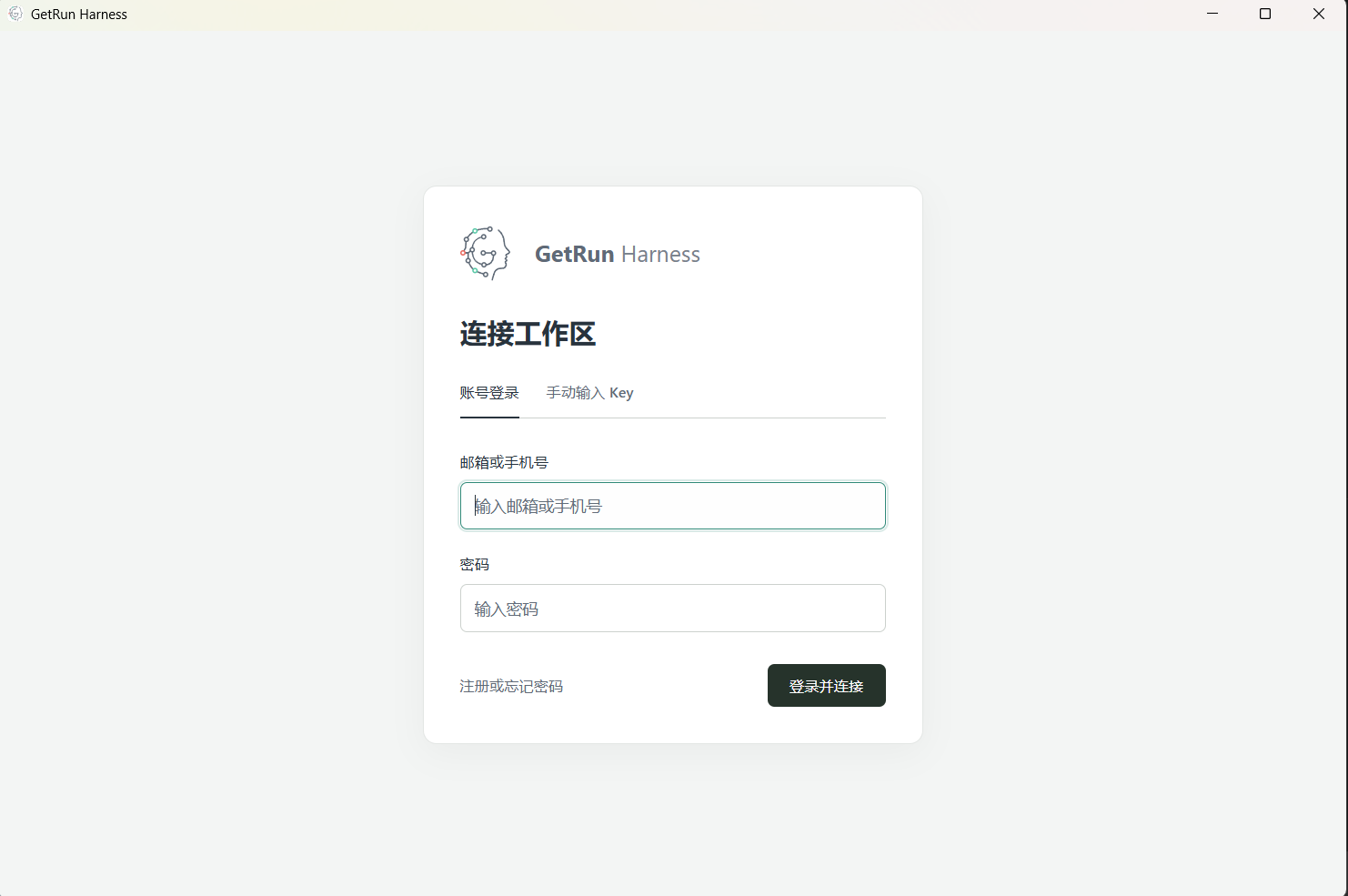
账号登录界面(Windows)。登录后选择要使用的 Key。
截图使用 GetRun Harness 1.1.18 的 macOS 中文界面,Windows 按同名按钮操作即可,窗口边框和文件选择器的样式可能不同。点击截图可查看大图。
1. 选择生图模式
- 在 App 左下角打开设置,选择左侧的图片生成。
- 勾选允许生成图片。
- 需要修改图片或使用参考图时,同时勾选允许图片编辑与参考图输入。
- 生图模式选择标准,默认尺寸填写
1024x1024,中间是英文字母x。 - 点击保存设置,看到“设置已保存,下次图片调用生效”后,关闭设置窗口。
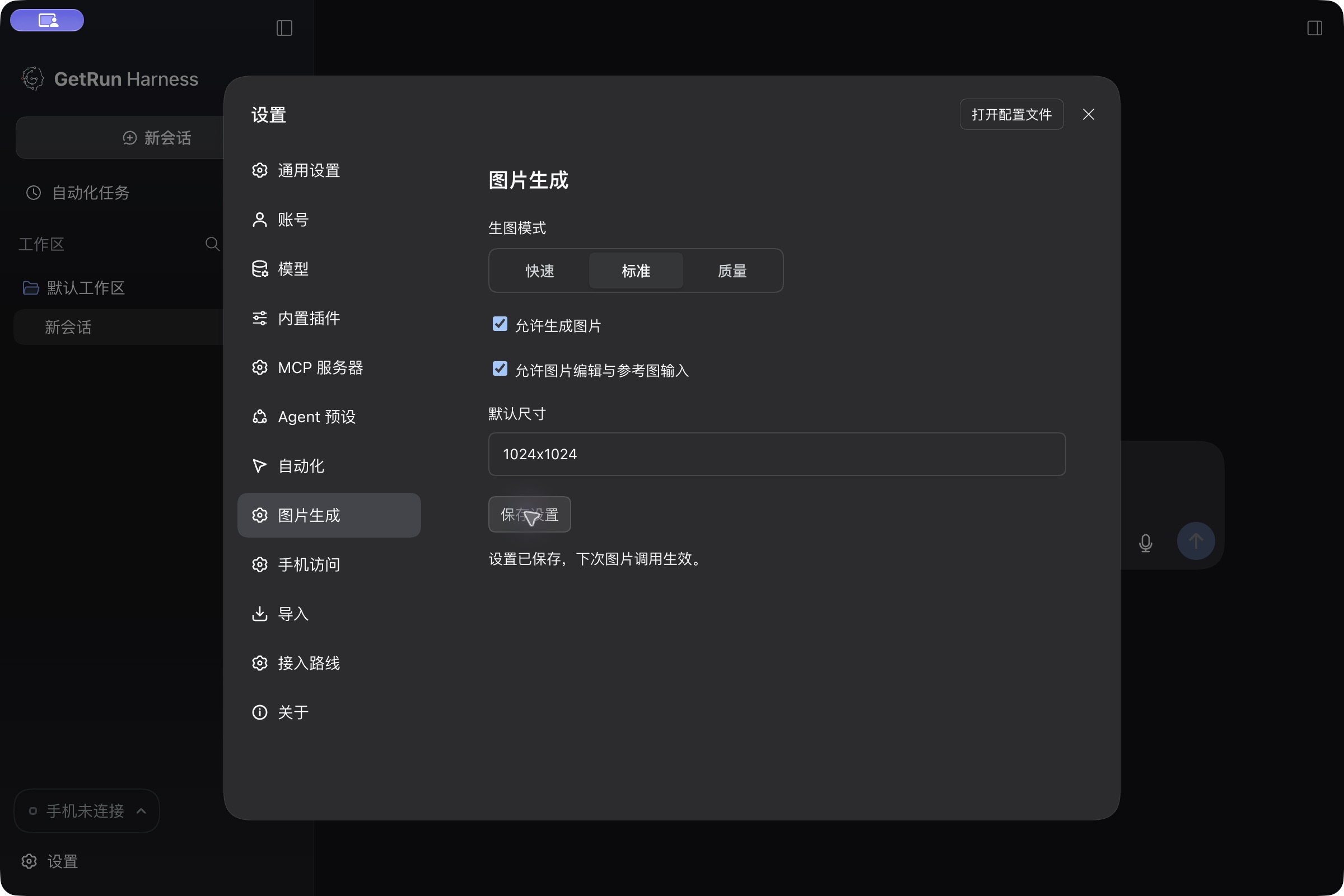
图片生成设置:标准模式,生成和编辑均已开启。
可用模式取决于 Key 权限和服务支持。保存设置不会调用生图接口,生成、编辑图片才会消耗额度。
| 模式 | 图片模型 |
|---|---|
| 快速 | gpt-image-2.5-flare |
| 标准(默认) | gpt-image-2 |
| 质量 | gpt-image-2.5-sunburst |
图片模型在这里单独设置,与对话模型无关,不用在聊天模型选择器中查找。“质量”模式选择的是对应模型,并不等于设置 quality=high。
当前界面没有单独的 2.6 选项,也不能手动输入模型 ID。
2. 生成第一张图片
选择工作区
初次使用可直接选择默认工作区,本页截图也使用这个工作区。确认输入框上方显示工作区名称,再点击新会话。
如果想单独存放参考图和其他资料,可以新建“图片练习”文件夹,将它添加为工作区:
- 回到 App 主界面,点击输入框上方的选择工作区,或使用左侧工作区区域的添加按钮。
- 在弹出的文件选择窗口中找到“图片练习”,选中并确认。
- 确认左侧显示这个工作区,再点击新会话。
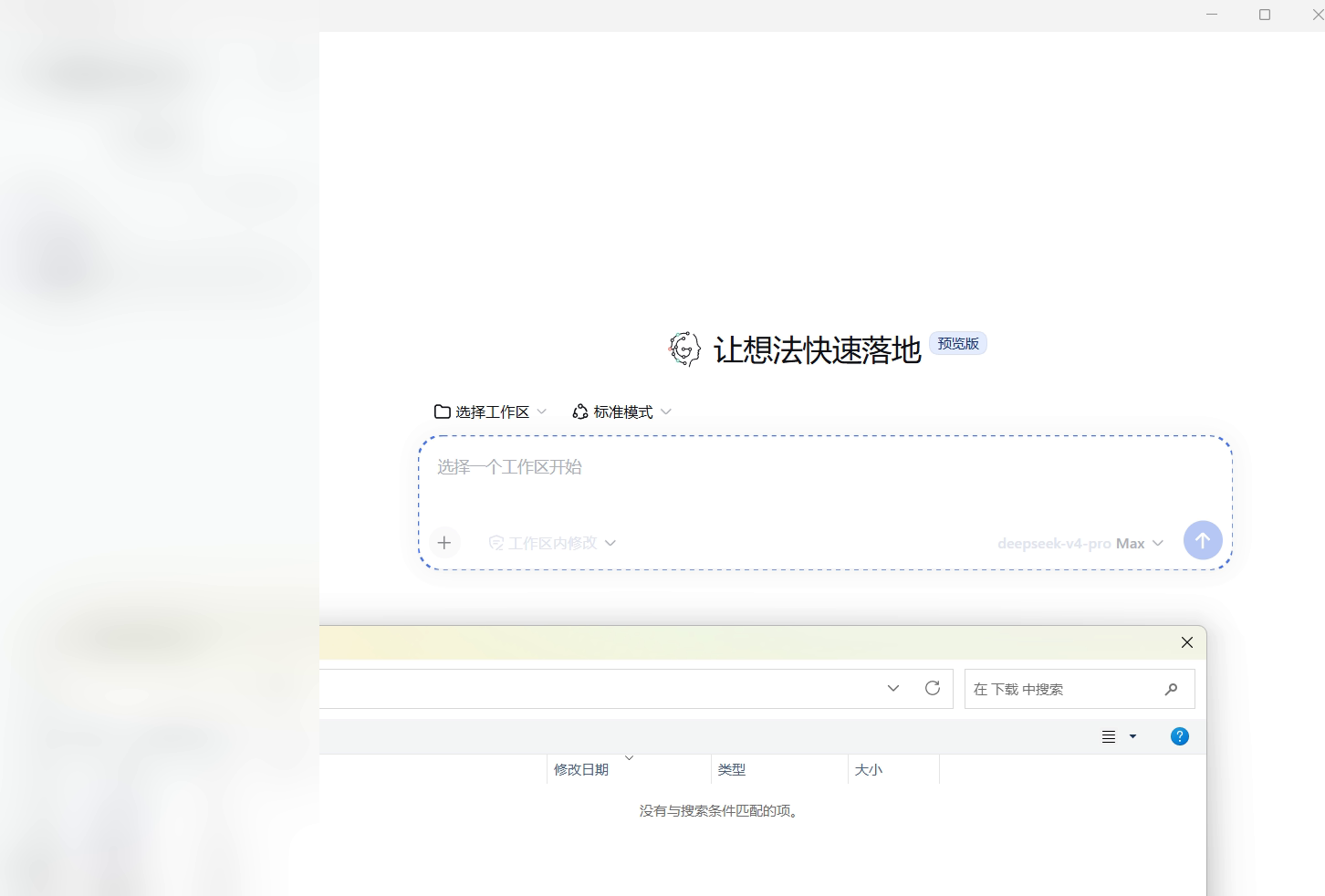
选择工作区文件夹(Windows);macOS 会打开 Finder 文件选择窗口。
选择 imagegen,发送图片要求
-
点击聊天输入框,输入英文斜杠
/。 -
在技能列表中选择 imagegen;也可以继续输入
imagegen筛选。 -
在技能名称后填写图片要求,点击右下角的发送箭头:
生成一张清晨海边灯塔的横版插画,尺寸 1536x1024,蓝绿色调,不要文字。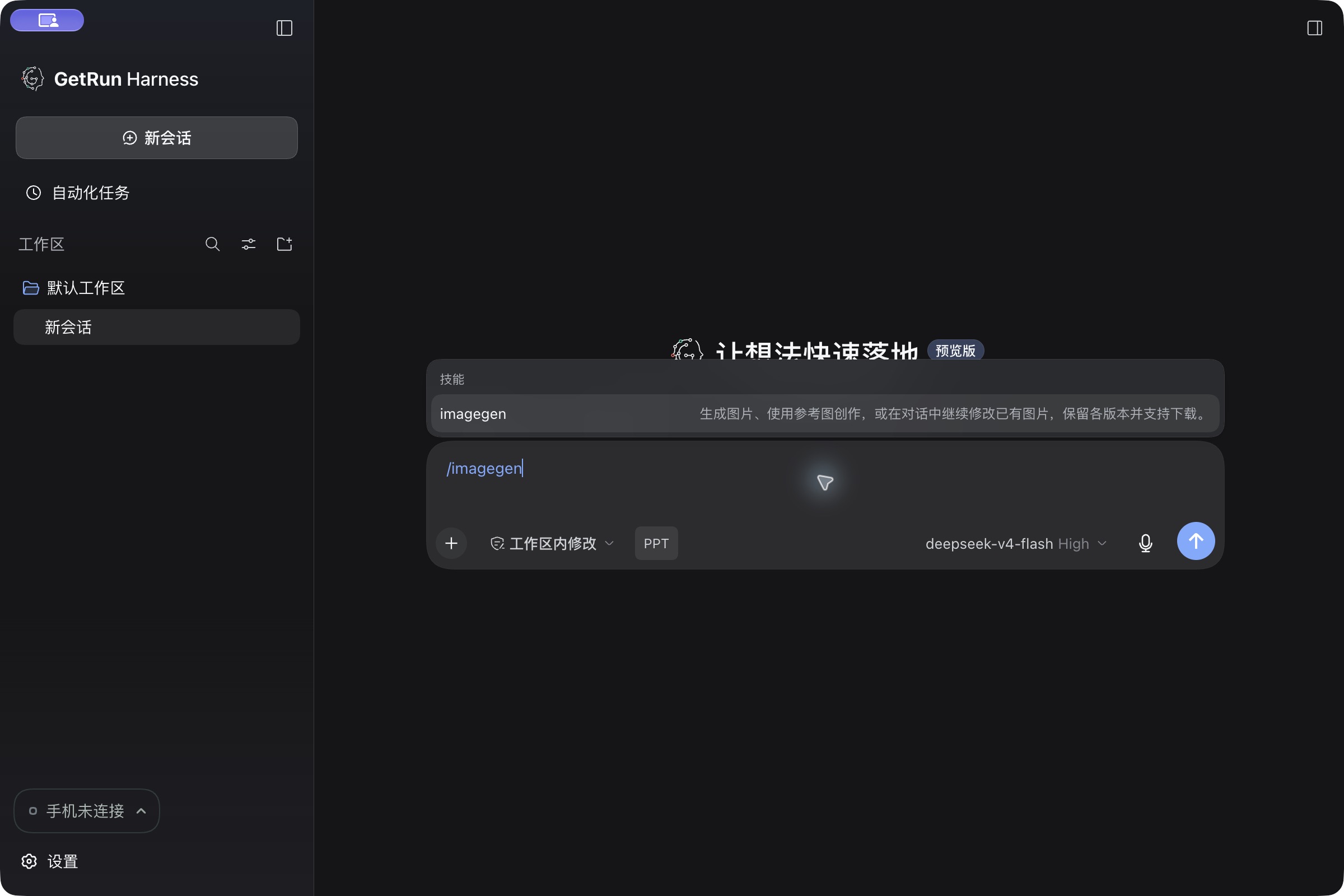
输入 /imagegen 后选择技能,名称会保留在输入框中。
也可以直接描述图片,让模型选择内置技能。只选技能、不填写要求时,App 会询问要生成什么。
等待任务完成。图片会出现在工具结果卡片中,回复结束后也会显示在回复下方。看到预览后再继续修改;若出现错误,先查看“故障排查”,不要连续发送。
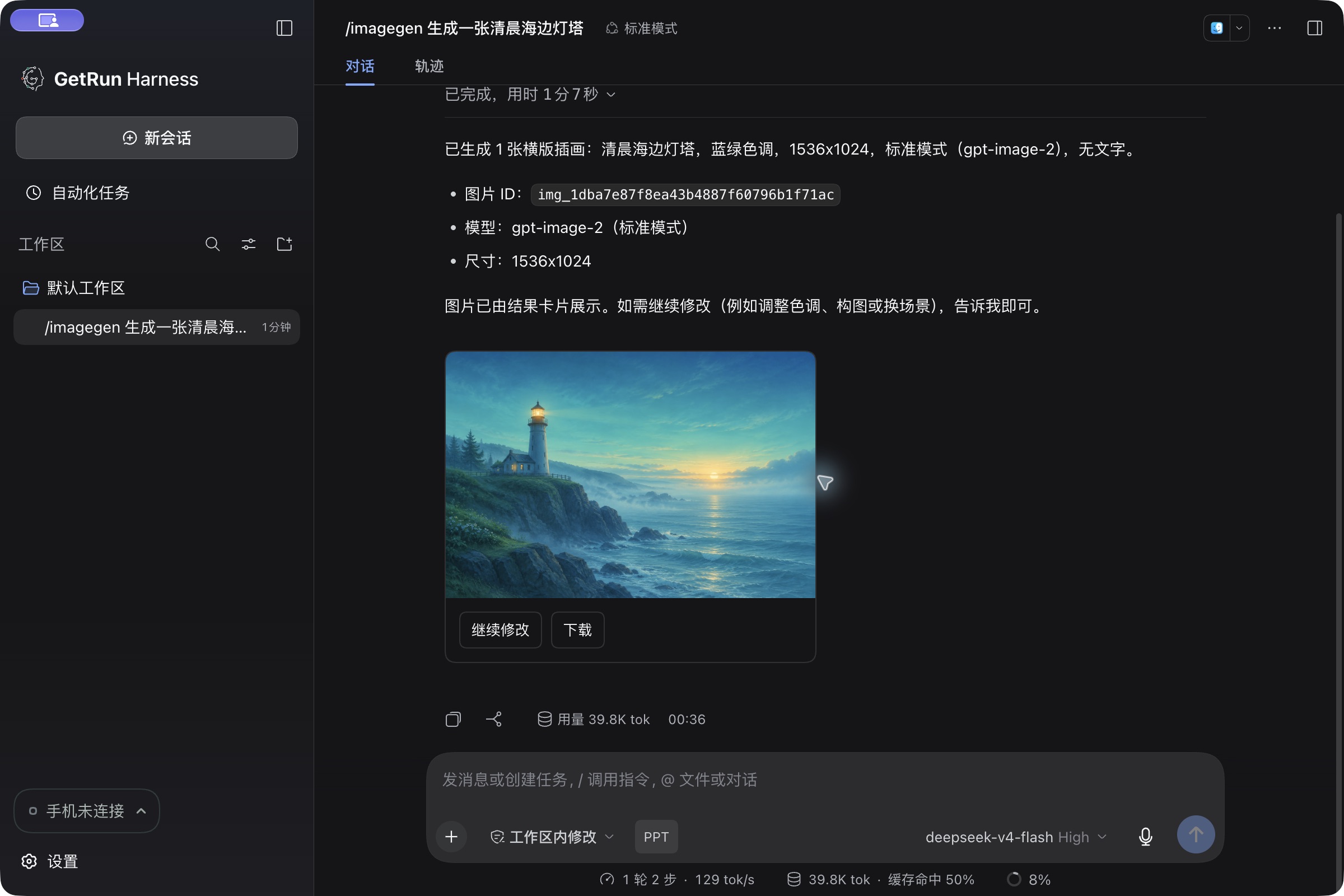
生成结果卡片,下方提供“继续修改”和“下载”。
尺寸按用途填写:横图用 1536x1024,竖图用 1024x1536,方图用 1024x1024。请填写具体尺寸,不要使用 auto。
3. 使用参考图
Harness 1.1.18 的默认 GetRun 连接暂不支持发送图片附件。 图片可以加入输入框,但发送时会提示“当前模型不支持图片,请切换支持图片的模型”。这是聊天连接的附件限制,切换“快速 / 标准 / 质量”生图模式无法解决。
编辑本地图片,请使用 Codex 参考图编辑步骤。修改 Harness 已生成的图片,则使用下一节的继续修改,无须下载后重新上传。
以下步骤适用于支持图片附件的聊天连接。图中的消息尚未发送,默认 GetRun 连接仍受上方限制。
- 准备好本机图片,并确认保存位置。
- 点击聊天输入框旁的 +,选择文件,在文件选择窗口中选中图片并打开。
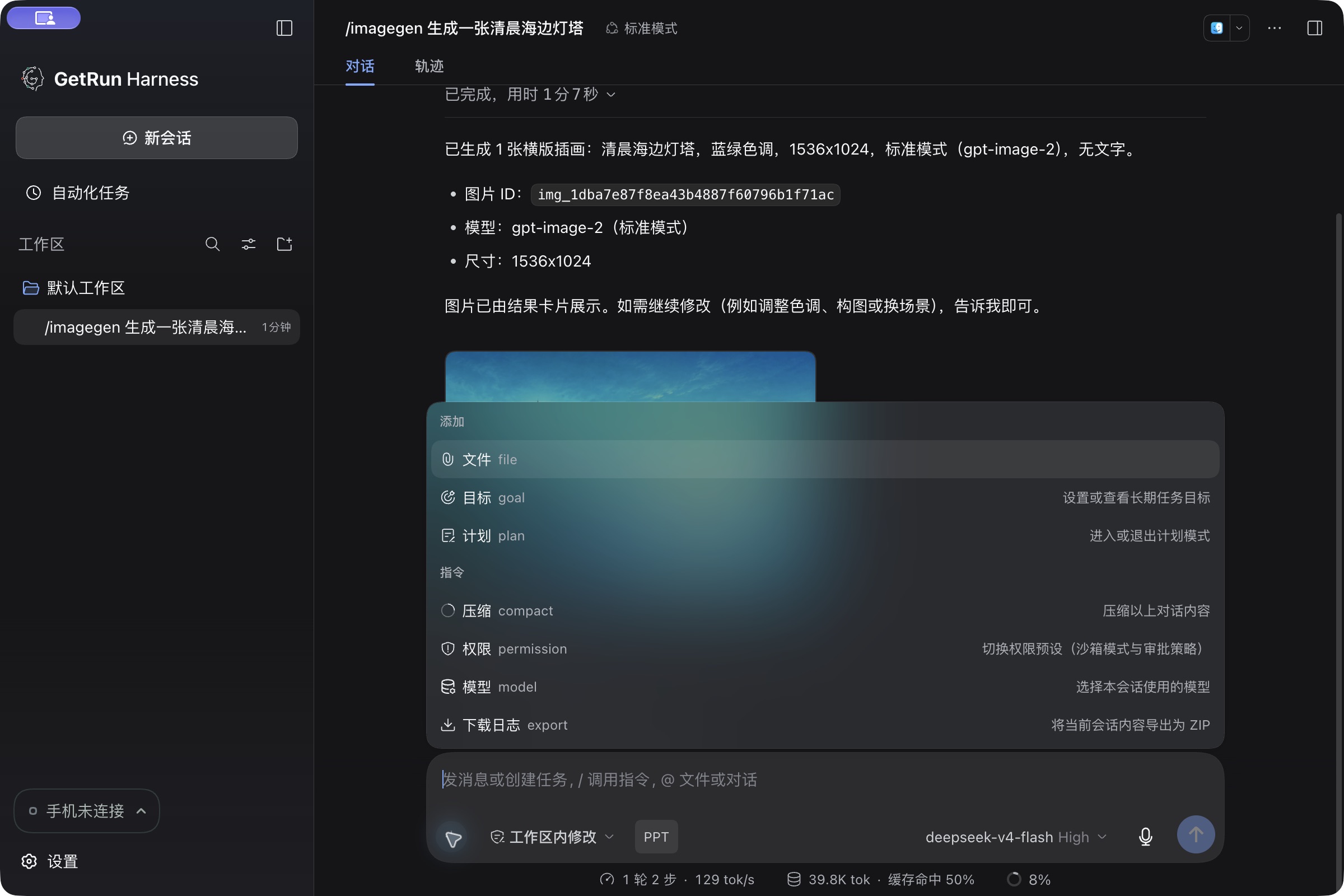
加号菜单中的“文件”入口。
- 看到输入框上方的图片缩略图后,确认选对了图片。需要更换时,将鼠标移到附件上,点击移除按钮,再重新选择。
- 选择 imagegen,写明要保留和修改的部分,再把附件与要求一起发送。例如:“只把附件中灯塔图片的天空改成晚霞,保留灯塔、海岸和构图,尺寸 1536x1024。”
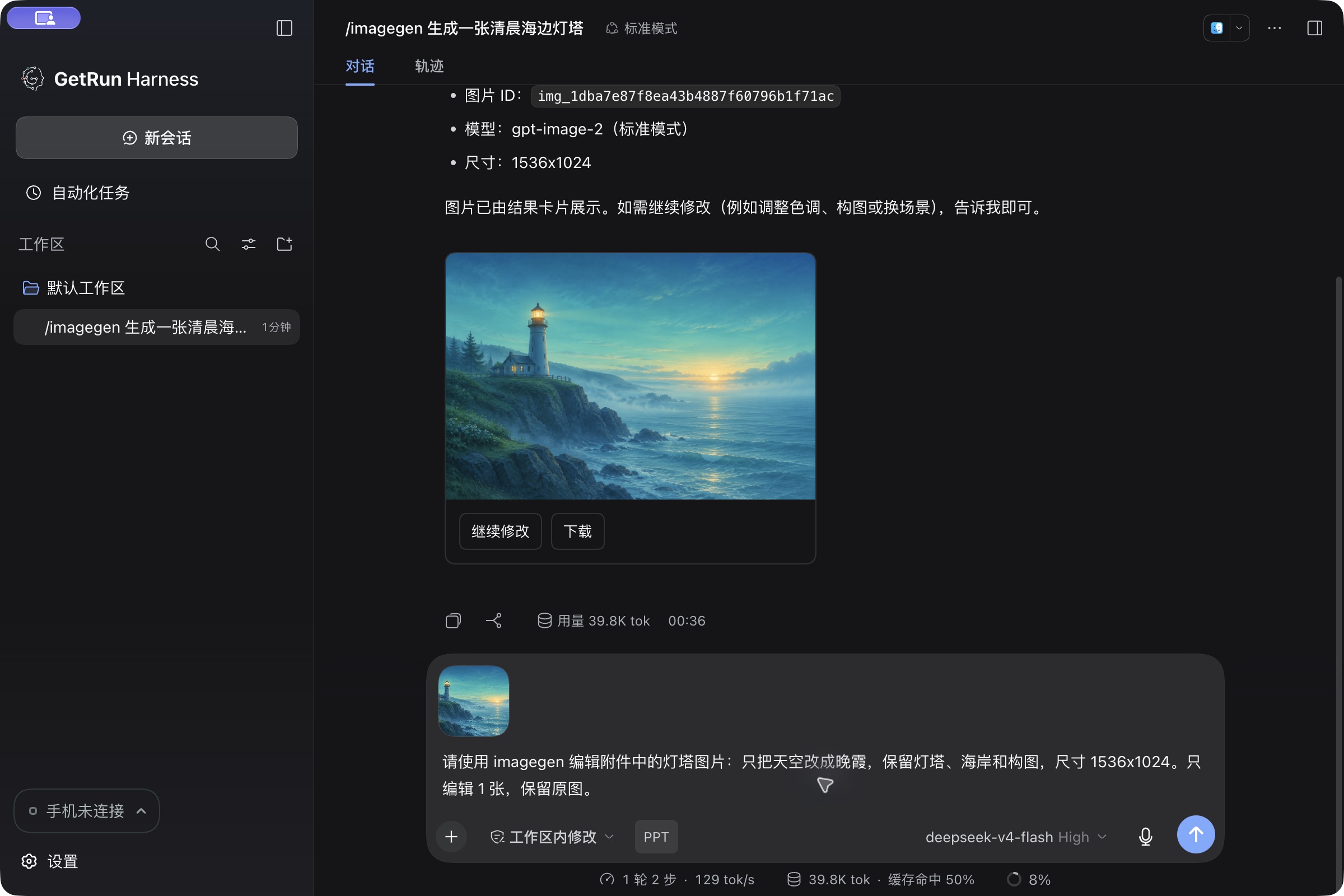
参考图已加入草稿。发送仍需聊天连接支持图片附件。
附件要求:
- 支持 PNG、JPEG 和 WebP,单张原图不超过 20 MiB。
- 编辑时选定一张目标图,最多再附 3 张辅助参考图;所选模型可能有更严格的限制。
- 如果要保持原图比例,请明确写出输出尺寸。
附件须随消息发送;留在草稿中的图片不会用于生图。
4. 连续修改与下载
把灯塔的天空改成晚霞
- 找到刚生成的灯塔图片,点击卡片下方的继续修改。
- 输入框会自动填入图片引用。把光标放到末尾,补充:“只将天空改成晚霞,保留灯塔和构图,尺寸 1536x1024。”
- 发送后等待新图片出现。编辑结果会另存为新版本,原图保留。
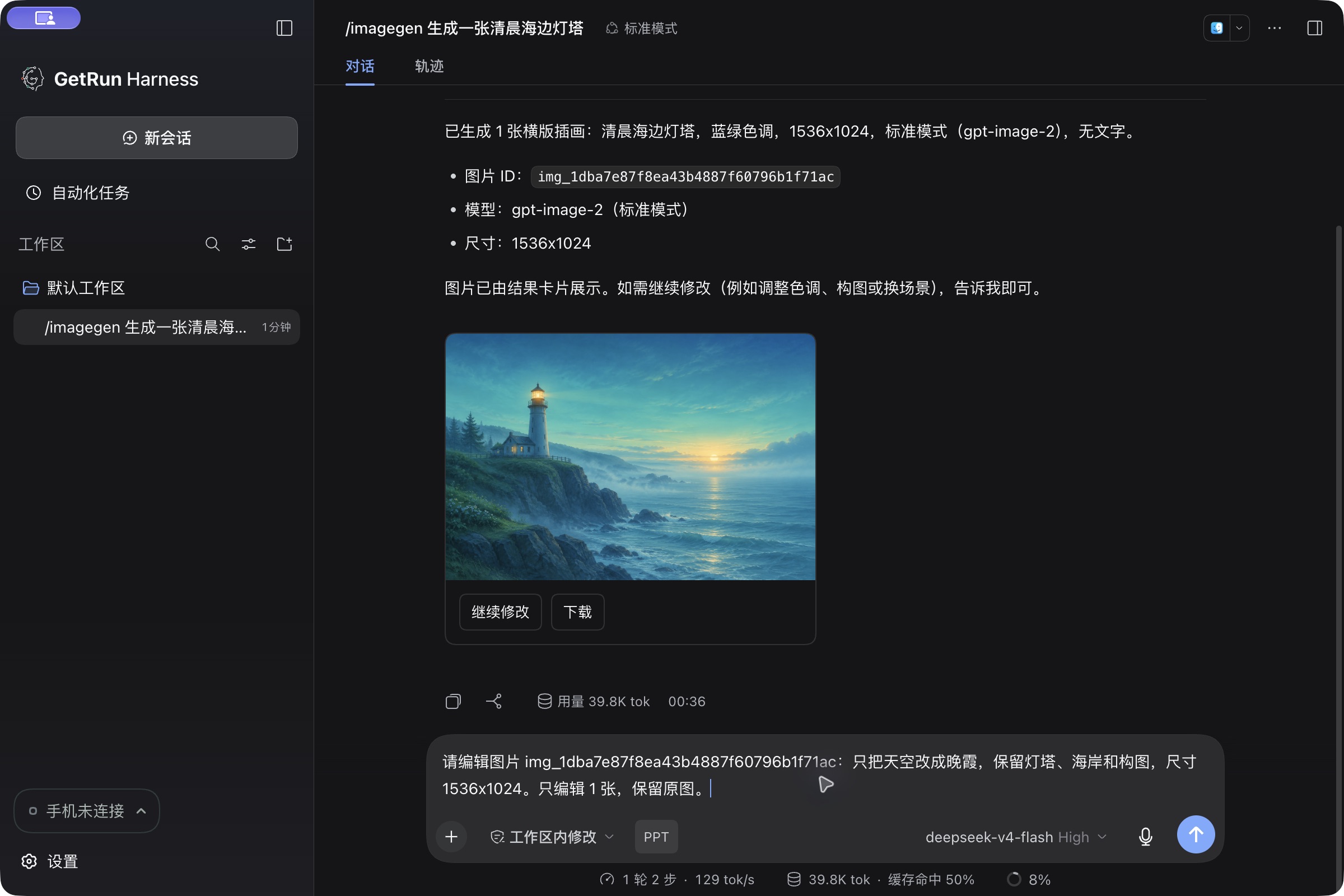
保留自动填入的图片引用,在末尾补充要求,无须手动抄写图片 ID。
也可以直接在同一会话中提出修改。已有多张图片时,点击目标图片的继续修改,更容易指定要改哪张。
要从旧版本开始,可以点击那张图片的继续修改;也可以让 App 列出会话中保存的图片,再选择版本。
下载到电脑
- 点击图片预览,可以放大检查细节;看完后关闭预览。
- 点击想保留的那张图片下方的下载。
- 在保存窗口中选择“下载”或桌面文件夹,确认文件名并保存。没有弹窗时,先检查系统的“下载”文件夹。
- 找到下载的文件,双击查看。需要原图和修改版时,分别下载两张。
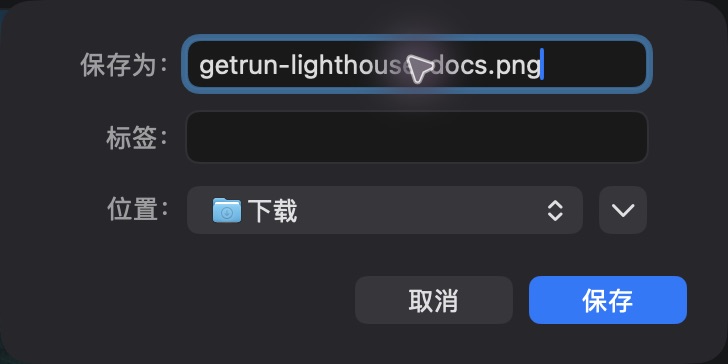
确认文件名和保存位置,保留 .png 扩展名。
图片卡片仅在当前会话中可用。需要留存时,请下载原图;使用支持图片附件的聊天连接,也可在其他会话中重新上传。关闭图片生成功能不会删除历史图片。
故障排查
更新 App 并重启,再检查设置中的图片生成开关。
Key 无效或返回 401 / 403 时,检查当前账号连接的 Key、权限和额度。
如果所选模式提示模型不可用,核对当前 Key 的可用范围,再手动选择可用模式。
这是聊天连接对图片附件的限制,与“设置 → 图片生成”中的模式无关。Harness 1.1.18 的默认 GetRun 连接会出现这条提示。已有结果可通过卡片的“继续修改”编辑;本地参考图可改用 Codex 生图教程。
确认图片已随消息发送,并说明哪张是编辑目标、哪些内容需要保留。
先让 App 列出当前会话中已保存的图片,不要立即重复生成。遇到服务错误时,保留界面提供的请求标识,联系支持核对。
下载失败时,可以要求“恢复图片下载”。它只下载已有结果,不会重新生成;如果下载地址已过期,仍可能无法恢复。
原图已保存、但模型预览失败时,可以要求“重建模型预览”,无需重新生成。
相关教程:Codex(生图) · 图片生成与编辑 API