OpenCode
安装并配置 OpenCode CLI、桌面版和 Web 界面。
OpenCode 桌面版
Windows
1. 安装
从 OpenCode 下载页下载 Windows 安装包,运行安装程序并按提示完成安装,然后打开 OpenCode。
2. 配置
准备一个 API Key,从模型目录复制该 Key 可用、支持 Chat Completions 的模型 ID,用它替换下方的 YOUR_MODEL。
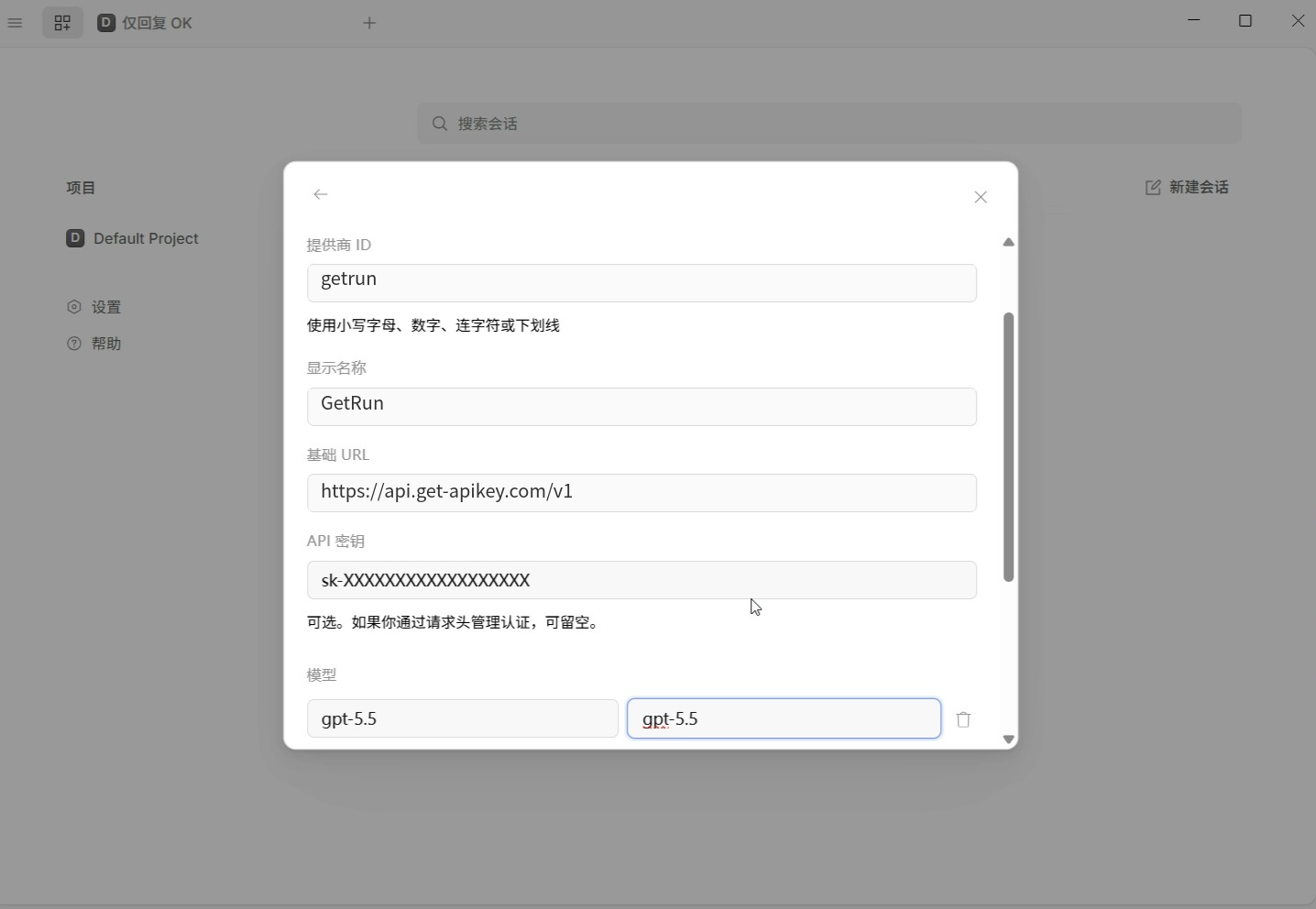
打开 OpenCode Desktop,依次进入设置 → 提供商 → 添加提供商 → 自定义提供商,然后填写:
- 提供商 ID:
getrun - 显示名称:
GetRun - 基础 URL:
https://api.get-apikey.com/v1 - API 密钥:填写你的实际 Key
- 模型:左侧填写实际模型 ID,右侧填写显示名称;两项可以相同
向下滚动并保存。需要使用多个模型时,可继续添加模型行。
3. 使用
保存后重新打开 OpenCode,选择项目文件夹并新建会话。在模型选择器中选择 GetRun 下的模型,发送 只回复 OK,收到回复后即可输入任务。
macOS
1. 安装
从 OpenCode 下载页下载适合你的 Mac 的安装包,打开后按提示安装到“应用程序”,然后打开 OpenCode。
2. 配置
准备一个 API Key,从模型目录复制该 Key 可用、支持 Chat Completions 的模型 ID,用它替换下方的 YOUR_MODEL。
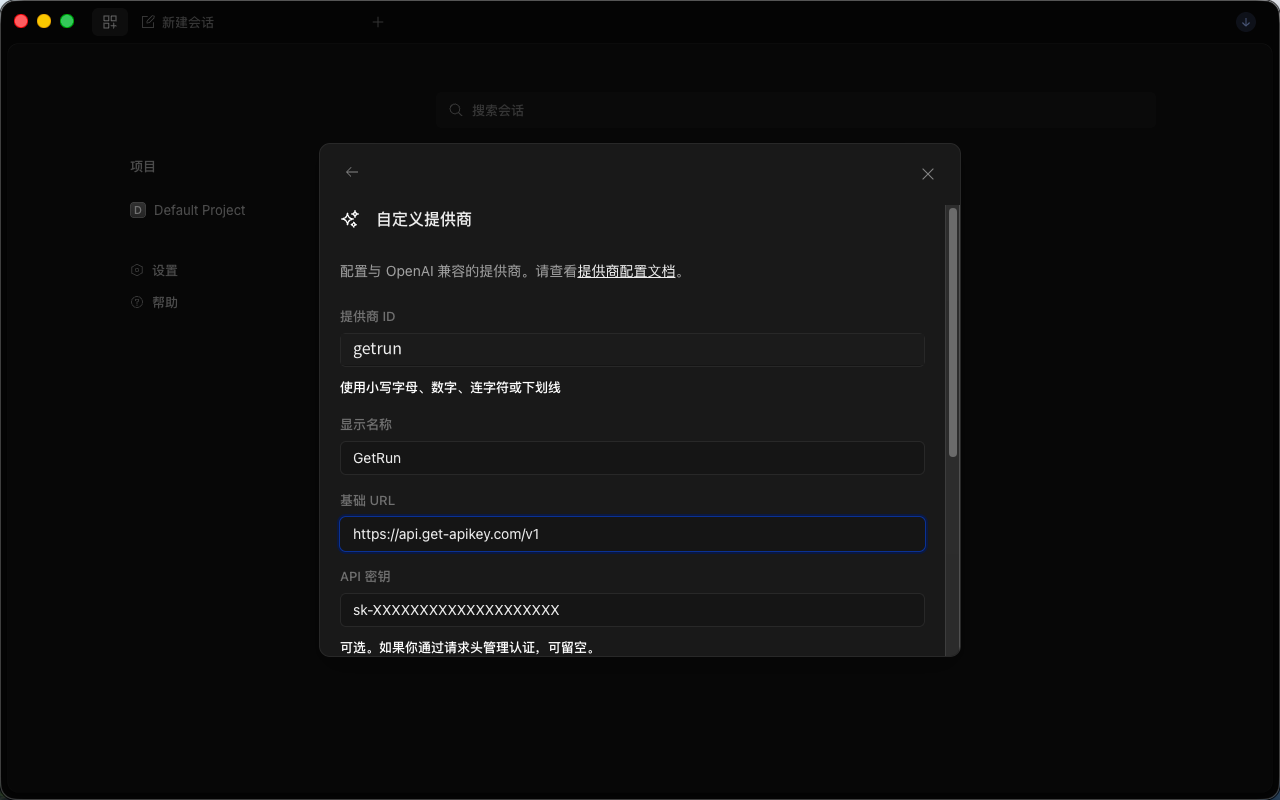
打开 OpenCode Desktop,依次进入设置 → 提供商 → 添加提供商 → 自定义提供商,然后填写:
- 提供商 ID:
getrun - 显示名称:
GetRun - 基础 URL:
https://api.get-apikey.com/v1 - API 密钥:填写你的实际 Key
- 模型:左侧填写实际模型 ID,右侧填写显示名称;两项可以相同
向下滚动并保存。需要使用多个模型时,可继续添加模型行。
3. 使用
保存后重新打开 OpenCode,选择项目文件夹并新建会话。在模型选择器中选择 GetRun 下的模型,发送 只回复 OK,收到回复后即可输入任务。
OpenCode CLI
Windows
1. 安装
从开始菜单打开 PowerShell。
检查 Node.js 和 npm:
node --version
npm --version
如果提示找不到命令,从 Node.js 官网安装 LTS 版本,再重新打开终端。能看到版本号后,运行:
npm install --global opencode-ai
opencode --version
2. 配置
准备一个 API Key,从模型目录复制该 Key 可用、支持 Chat Completions 的模型 ID,用它替换下方的 YOUR_MODEL。
配置文件位于 %USERPROFILE%\.config\opencode\opencode.json。
- 按
Win + E打开文件资源管理器。 - 在地址栏输入
%USERPROFILE%\.config\opencode,按回车。 - 右键
opencode.json,选择打开方式 → 记事本。 - 如果目录不存在,在
%USERPROFILE%中逐级创建.config → opencode文件夹;文件不存在时,在记事本中新建。
{
  "$schema": "https://opencode.ai/config.json",
  "provider": {
    "getrun": {
      "npm": "@ai-sdk/openai-compatible",
      "name": "GetRun",
      "options": {
        "baseURL": "https://api.get-apikey.com/v1",
        "apiKey": "your-api-key"
      },
      "models": {
        "YOUR_MODEL": {
          "name": "YOUR_MODEL"
        }
      }
    }
  },
  "model": "getrun/YOUR_MODEL"
}
将 your-api-key 替换为自己的 Key,将所有 YOUR_MODEL 替换为同一个模型 ID。已有配置时合并 provider.getrun 和 model,保留其他字段。
保存到上面的目录。使用记事本新建时,选择另存为 → 所有文件 → UTF-8,文件名填 opencode.json,确认没有多余的 .txt 后缀。
3. 使用
用文件资源管理器打开项目文件夹,在地址栏输入 powershell 并按回车。
opencode选择配置的 GetRun 模型,发送 只回复 OK。收到回复后,即可输入编程任务。修改配置后重新启动。
macOS
1. 安装
按 Command + 空格 搜索并打开终端。
检查 Node.js 和 npm:
node --version
npm --version
如果提示找不到命令,从 Node.js 官网安装 LTS 版本,再重新打开终端。能看到版本号后,运行:
npm install --global opencode-ai
opencode --version
2. 配置
准备一个 API Key,从模型目录复制该 Key 可用、支持 Chat Completions 的模型 ID,用它替换下方的 YOUR_MODEL。
配置文件位于 ~/.config/opencode/opencode.json。
- 打开 Finder(访达),按
Command + Shift + G。 - 输入
~/.config/opencode,点击前往。 - 右键
opencode.json,用“文本编辑”或 VS Code 打开。 - 如果目录或文件不存在,在 VS Code 中选择文件 → 打开文件夹,按
Command + Shift + G并输入~,打开用户主目录。在左侧逐级新建.config → opencode文件夹,再在其中新建opencode.json。
{
  "$schema": "https://opencode.ai/config.json",
  "provider": {
    "getrun": {
      "npm": "@ai-sdk/openai-compatible",
      "name": "GetRun",
      "options": {
        "baseURL": "https://api.get-apikey.com/v1",
        "apiKey": "your-api-key"
      },
      "models": {
        "YOUR_MODEL": {
          "name": "YOUR_MODEL"
        }
      }
    }
  },
  "model": "getrun/YOUR_MODEL"
}
将 your-api-key 替换为自己的 Key,将所有 YOUR_MODEL 替换为同一个模型 ID。已有配置时合并 provider.getrun 和 model,保留其他字段。
按 Command + S 保存。使用“文本编辑”时选择格式 → 制作纯文本,文件名保持为 opencode.json。
3. 使用
打开“终端”,输入 cd (末尾留一个空格),将项目文件夹从 Finder 拖入终端,再按回车。
opencode选择配置的 GetRun 模型,发送 只回复 OK。收到回复后,即可输入编程任务。修改配置后重新启动。
OpenCode Web
Windows
1. 安装
Web 界面由 OpenCode CLI 启动,先安装 CLI:
从开始菜单打开 PowerShell。
检查 Node.js 和 npm:
node --version
npm --version
如果提示找不到命令,从 Node.js 官网安装 LTS 版本,再重新打开终端。能看到版本号后,运行:
npm install --global opencode-ai
opencode --version
2. 配置
准备一个 API Key,从模型目录复制该 Key 可用、支持 Chat Completions 的模型 ID,用它替换下方的 YOUR_MODEL。
配置文件位于 %USERPROFILE%\.config\opencode\opencode.json。
- 按
Win + E打开文件资源管理器。 - 在地址栏输入
%USERPROFILE%\.config\opencode,按回车。 - 右键
opencode.json,选择打开方式 → 记事本。 - 如果目录不存在,在
%USERPROFILE%中逐级创建.config → opencode文件夹;文件不存在时,在记事本中新建。
{
  "$schema": "https://opencode.ai/config.json",
  "provider": {
    "getrun": {
      "npm": "@ai-sdk/openai-compatible",
      "name": "GetRun",
      "options": {
        "baseURL": "https://api.get-apikey.com/v1",
        "apiKey": "your-api-key"
      },
      "models": {
        "YOUR_MODEL": {
          "name": "YOUR_MODEL"
        }
      }
    }
  },
  "model": "getrun/YOUR_MODEL"
}
将 your-api-key 替换为自己的 Key,将所有 YOUR_MODEL 替换为同一个模型 ID。已有配置时合并 provider.getrun 和 model,保留其他字段。
保存到上面的目录。使用记事本新建时,选择另存为 → 所有文件 → UTF-8,文件名填 opencode.json,确认没有多余的 .txt 后缀。
3. 使用
用文件资源管理器打开项目文件夹,在地址栏输入 powershell 并按回车。
opencode web在浏览器中打开终端显示的本地地址,选择项目并新建会话。终端保持运行;退出 Web 服务时回到终端按 Ctrl + C。
选择配置的 GetRun 模型,发送 只回复 OK。收到回复后,即可输入编程任务。修改配置后重新启动。
macOS
1. 安装
Web 界面由 OpenCode CLI 启动,先安装 CLI:
按 Command + 空格 搜索并打开终端。
检查 Node.js 和 npm:
node --version
npm --version
如果提示找不到命令,从 Node.js 官网安装 LTS 版本,再重新打开终端。能看到版本号后,运行:
npm install --global opencode-ai
opencode --version
2. 配置
准备一个 API Key,从模型目录复制该 Key 可用、支持 Chat Completions 的模型 ID,用它替换下方的 YOUR_MODEL。
配置文件位于 ~/.config/opencode/opencode.json。
- 打开 Finder(访达),按
Command + Shift + G。 - 输入
~/.config/opencode,点击前往。 - 右键
opencode.json,用“文本编辑”或 VS Code 打开。 - 如果目录或文件不存在,在 VS Code 中选择文件 → 打开文件夹,按
Command + Shift + G并输入~,打开用户主目录。在左侧逐级新建.config → opencode文件夹,再在其中新建opencode.json。
{
  "$schema": "https://opencode.ai/config.json",
  "provider": {
    "getrun": {
      "npm": "@ai-sdk/openai-compatible",
      "name": "GetRun",
      "options": {
        "baseURL": "https://api.get-apikey.com/v1",
        "apiKey": "your-api-key"
      },
      "models": {
        "YOUR_MODEL": {
          "name": "YOUR_MODEL"
        }
      }
    }
  },
  "model": "getrun/YOUR_MODEL"
}
将 your-api-key 替换为自己的 Key,将所有 YOUR_MODEL 替换为同一个模型 ID。已有配置时合并 provider.getrun 和 model,保留其他字段。
按 Command + S 保存。使用“文本编辑”时选择格式 → 制作纯文本,文件名保持为 opencode.json。
3. 使用
打开“终端”,输入 cd (末尾留一个空格),将项目文件夹从 Finder 拖入终端,再按回车。
opencode web在浏览器中打开终端显示的本地地址,选择项目并新建会话。终端保持运行;退出 Web 服务时回到终端按 Ctrl + C。
选择配置的 GetRun 模型,发送 只回复 OK。收到回复后,即可输入编程任务。修改配置后重新启动。
其他配置位置
Linux 的 CLI 和 Web 使用相同的安装命令,默认配置位于 ~/.config/opencode/opencode.json。设置了 XDG_CONFIG_HOME 时,编辑该目录下的 opencode/opencode.json;设置了 OPENCODE_CONFIG 时,检查它指向的文件。项目目录中的 opencode.json 也可能覆盖全局设置。详见 OpenCode 配置说明。