


Claude Desktop
通过 CC Switch 配置模型映射,或在 Claude Desktop 内手动配置 API。
Claude Desktop 可以通过第三方推理配置连接 API。你可以交给 CC Switch 管理,也可以直接在客户端里填写。
选择配置方式
| 方式 | 适合什么情况 | 使用时需要运行什么 |
|---|---|---|
| 使用 CC Switch | 使用 GLM、Kimi、DeepSeek 等需要模型映射的模型,或希望集中管理供应商 | Claude Desktop 和 CC Switch |
| 客户端内手动配置 | API 提供 Claude Desktop 能识别并能实际调用的模型 ID | Claude Desktop |
使用本站 glm-5.3 等非 Claude 模型时,选择 CC Switch 更省事。 CC Switch 会把桌面端的模型档位映射到实际模型;客户端内手动配置适用于可以直连的模型,两种方式不需要同时配置。
安装与准备
- 从 Claude 官方下载页安装 Claude Desktop。Windows 选择适合电脑架构的安装包;macOS 打开
.dmg,将 Claude 拖入“应用程序”。Cowork 的额外系统要求见官方安装说明。 - 在 GetRun 控制台准备好 API Key,并在模型目录确认要使用的模型 ID。
- 选择下面一种配置方式。第三方推理的单机配置路径不要求先登录 Anthropic 账户。
方式一:使用 CC Switch
以下按 CC Switch 4.x 说明,截图来自 macOS 上的 v4.0.26。Windows 用户可按相同字段填写,菜单位置以实际版本为准。CC Switch 会自动写入 Claude Desktop 的连接配置,无需再到客户端的开发者设置中手填本地地址和凭据。
1. 安装并选择 Claude Desktop
从 CC Switch 官方 Releases下载对应系统的安装包。安装并打开后,在左侧应用列表选择 Claude Desktop,注意与 Claude Code 入口区分。
如果没有看到 Claude Desktop,打开侧栏的应用页,在“在侧栏显示哪些应用”中启用它。
2. 添加 GetRun 供应商
点击添加供应商,选择自定义配置,填写:
| 字段 | 填写内容 |
|---|---|
| 名称 | GetRun |
| API Key | 你在 GetRun 创建的 API Key |
| 请求地址 / API Endpoint | https://api.get-apikey.com,末尾不加 /v1 |
| 模型配置 → 接入方式 | 模型映射 |
| 上游格式 | Anthropic Messages(原生) |
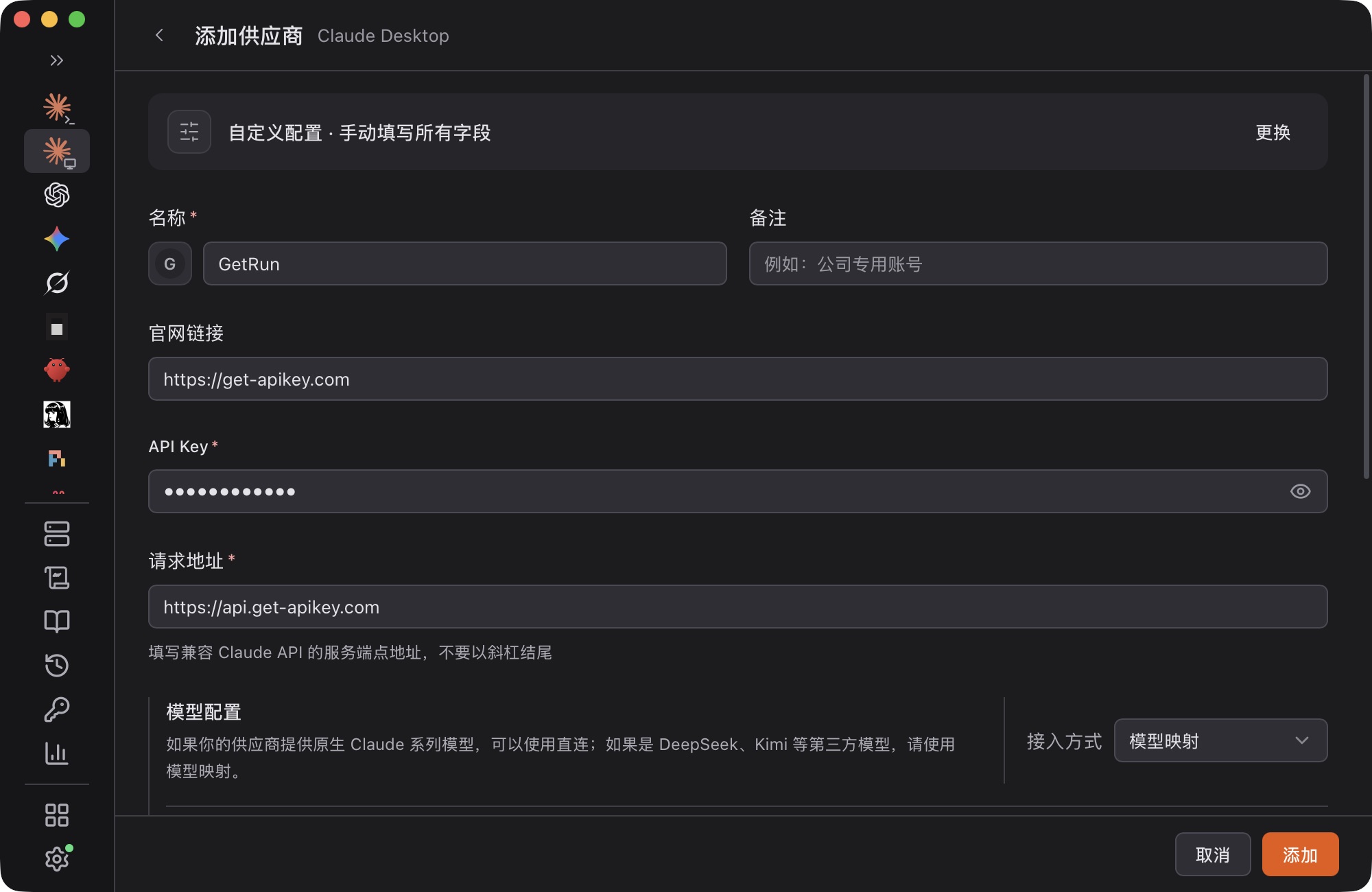
CC Switch v4.0.26 的 macOS 实际界面。图中 Key 为占位值,填写时请换成自己的 Key。
旧版界面可能将“模型映射”显示为“需要模型映射”开关,开启它即可。
如果已在 CC Switch 的 Claude Code 页配置过 GetRun,可以先用 将 Claude Code 中已有的供应商导入。导入后仍需检查下面的模型映射,并在 Claude Desktop 页单独切换到该供应商。
3. 填写模型映射
先用同一个 glm-5.3 填满各档位,确认主对话和子代理都能使用,再按需换成不同模型。模型角色保留 CC Switch 生成的值;将模型目录中的 ID 填到实际请求模型一列。
| 模型角色 | 菜单显示名示例 | 实际请求模型 | 声明支持 1M |
|---|---|---|---|
| Sonnet | GLM-5.3 · Sonnet | glm-5.3 | 关闭 |
| Opus | GLM-5.3 · Opus | glm-5.3 | 关闭 |
| Fable(界面显示时) | GLM-5.3 · Fable | glm-5.3 | 关闭 |
| Haiku | GLM-5.3 · Haiku | glm-5.3 | 关闭 |
模型角色是桌面端的调用入口,并不表示上游模型变成了 Claude。上表四个入口都调用 glm-5.3。Haiku 等档位也要有可用模型,否则主对话能回复,Explore 等子代理仍可能报“找不到模型”。
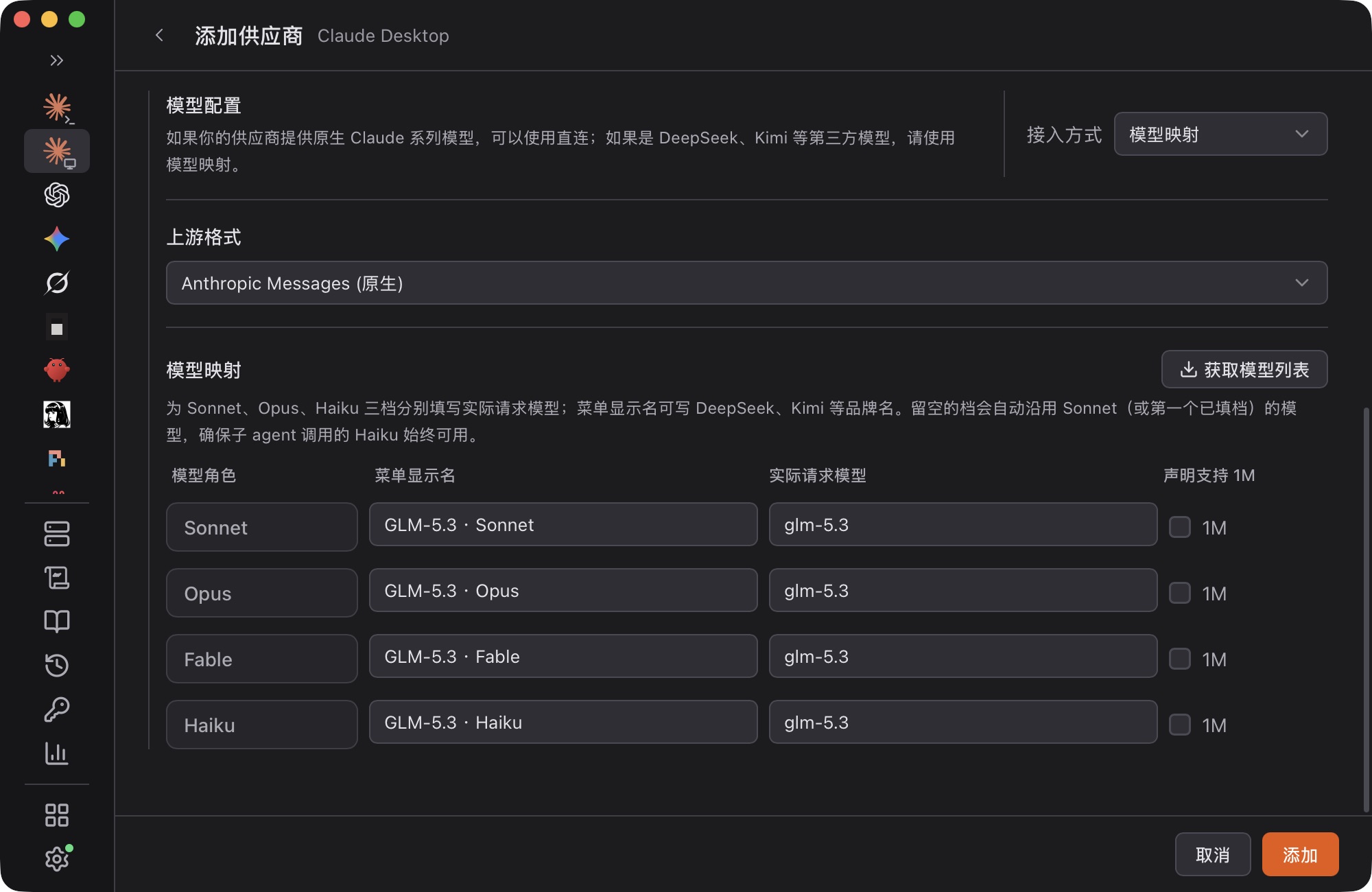
CC Switch v4.0.26 的 macOS 实际界面。四个模型角色都填入 glm-5.3,1M 保持关闭。
4. 切换并重启 Claude Desktop
- 保存供应商,在 GetRun 卡片上点击切换,确认卡片显示使用中。
- 查看页面顶部的接入条,确认模型映射对应的路由服务运行中。v4 会自动启动这项服务;启动失败时按页面提示重试或更改端口。
- 完全退出并重新打开 Claude Desktop。Windows 从托盘或应用菜单退出;macOS 使用
Command + Q,只关窗口不够。 - 在 Claude Desktop 中选择刚配置的模型,按验证配置检查主对话和子代理。
使用模型映射时,请保持 CC Switch 运行。 它在本机转发请求,并把桌面端的角色名转换为 glm-5.3 等真实模型 ID。
CC Switch 默认使用 http://127.0.0.1:15721/claude-desktop,实际地址以它生成的配置为准。桌面端看到本地地址是正常的;本站地址和 API Key 保存在 CC Switch 的供应商里,本地凭据由 CC Switch 管理,不需要照抄旧教程里的固定端口或 Key。
方式二:客户端内手动配置
以下截图来自 macOS 上的 Claude Desktop 5.1231.0,展示配置窗口和填写位置。截图使用占位 Key,未验证真实模型回复;Windows 用户请按下方菜单路径操作。
1. 打开第三方推理设置
- Windows:打开 Claude Desktop,在登录界面左上角的 ☰ 应用菜单中选择 帮助 → 故障排查 → 启用开发者模式(Help → Troubleshooting → Enable Developer Mode)。
- macOS:在屏幕顶部菜单栏选择 帮助 → 故障排查 → 启用开发者模式(Help → Troubleshooting → Enable Developer Mode)。
在确认窗口中点击启用,客户端会重启。随后打开 开发者 → 配置第三方推理…(Developer → Configure Third-Party Inference…),进入下图所示窗口。配置窗口中的字段为英文;如果已经保存了多个配置,先在右上角选择要编辑的配置。
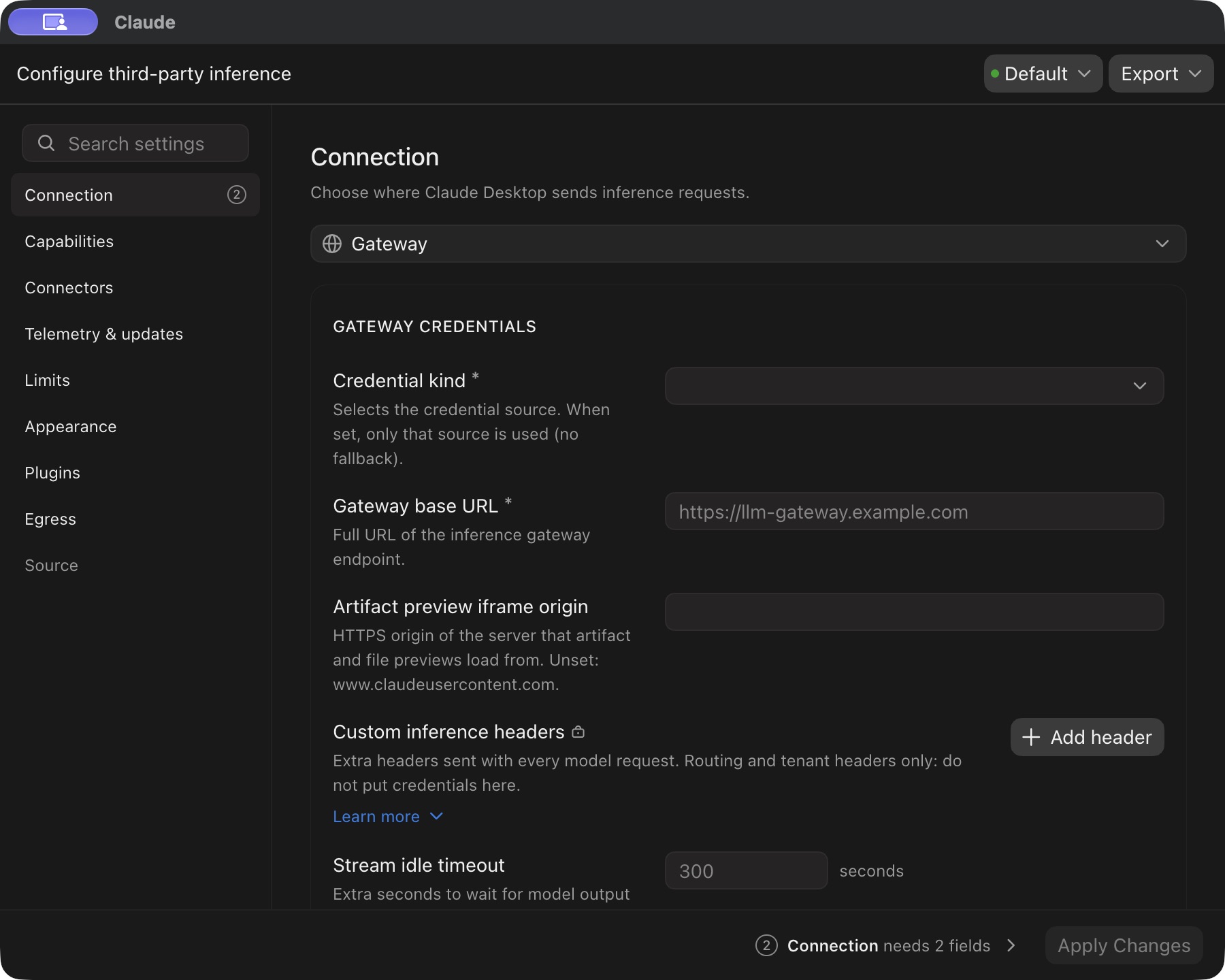
2. 填写 API 地址和 Key
在左侧选择 Connection,填写以下内容。地址末尾不加 /v1。
| 界面字段 | 填写内容 |
|---|---|
| Inference provider | Gateway |
| Gateway base URL | https://api.get-apikey.com |
| Credential kind | Static API key |
| Gateway API key | 你在 GetRun 创建的 API Key |
| Gateway auth scheme | bearer |
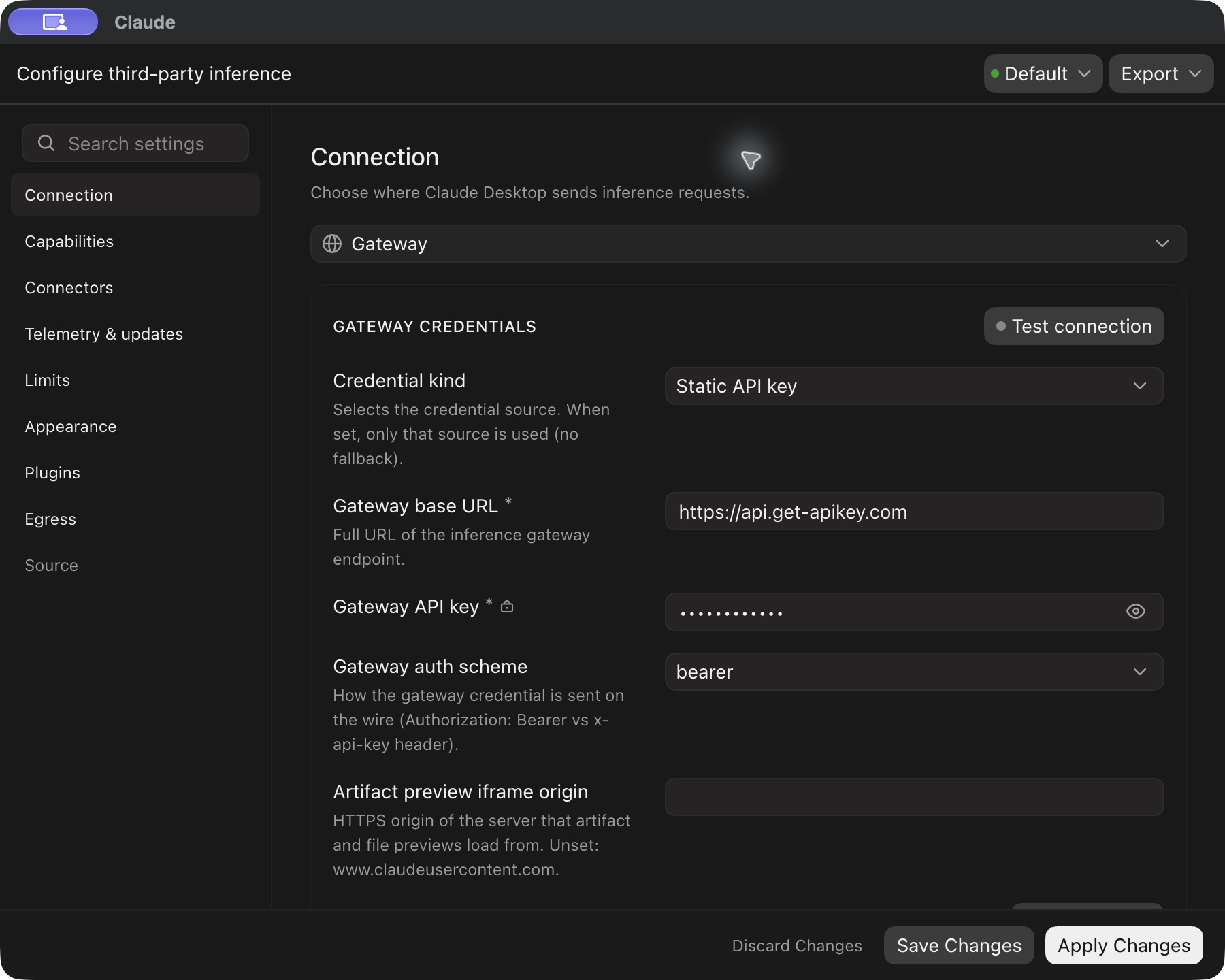
本机实际填写界面,Key 为隐藏的占位值。Test connection 尚未执行,填写时请使用自己的 Key。
3. 设置模型
在 Connection 页面向下找到 Models,保持 Model discovery 开启,点击 Test model discovery 检查模型发现。需要手动指定时,在 Model list(inferenceModels) 中点击 Add model,将 API 实际接受的完整模型 ID 填入 Model ID。Display name 只控制菜单显示名,可以留空;列表第一项作为默认模型。
模型名必须同时被客户端和 API 接受。本机 5.1231.0 的表单会拒绝直接填写 glm-5.3,提示模型名称不像 Anthropic 模型,并禁用保存和应用按钮。 这是本地表单校验结果,尚未发送 API 请求。使用这类模型请转到方式一配置映射;不要仅把模型名改成 claude-sonnet-*,服务端也需要接受这个 ID 并正确路由。
保持 Use 1M wherever it’s available 和模型条目中的 Offer 1M-context variant 关闭,只有对应模型和 API 确实支持时才开启。这些开关不会扩大模型本身的上下文,也不应通过给模型 ID 添加 [1m] 来替代。
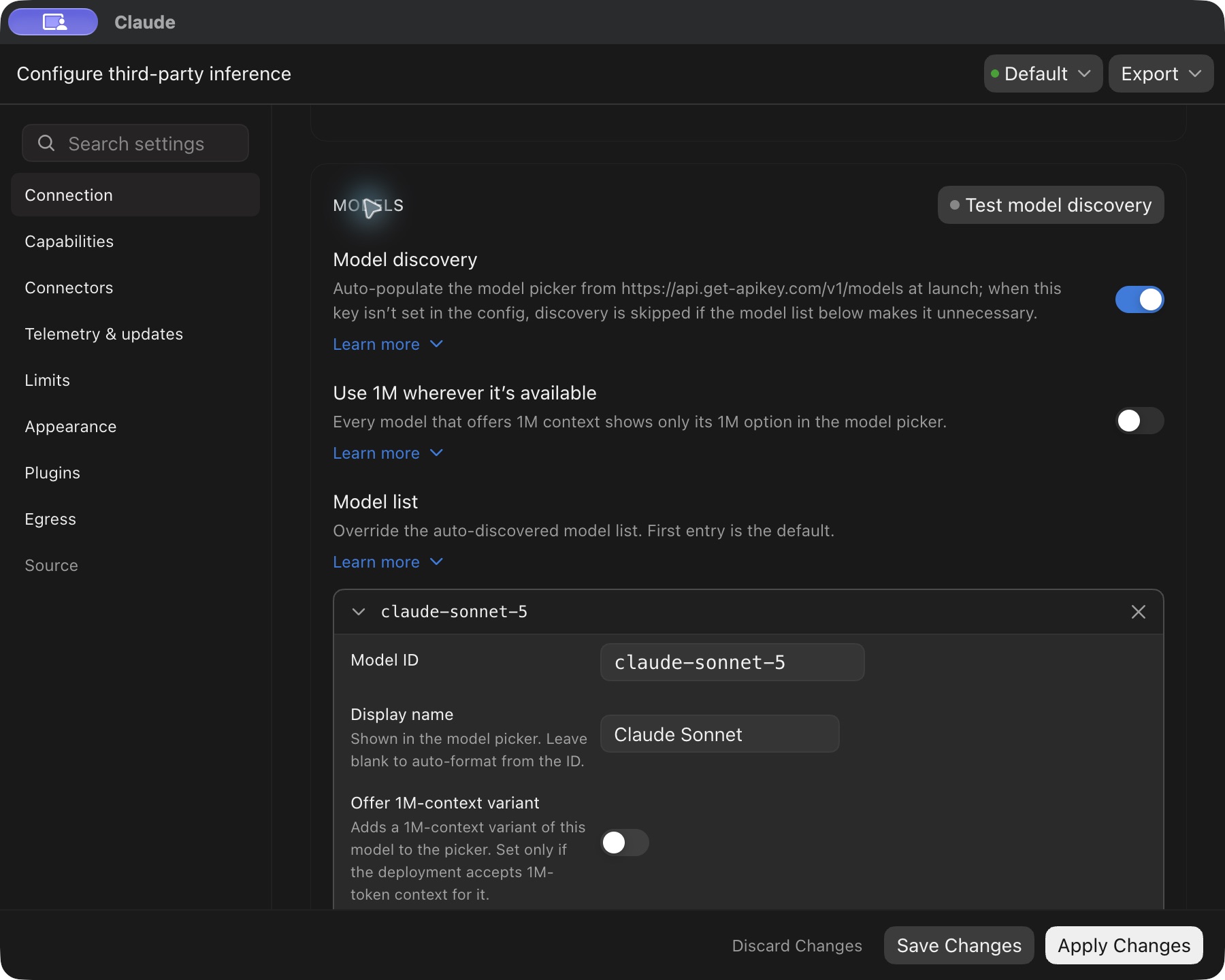
模型填写界面实拍。claude-sonnet-5 仅用于展示字段,不代表当前 Key 可用;请以本站模型目录和实际调用结果为准。
4. 保存并重启
点击 Test connection 检查连接。通过后点击 Apply Changes,按提示选择 Relaunch now 重新启动。Save Changes 只保存编辑,不代替应用并重启。重启后进入这份配置对应的第三方模式,再按下方验证配置检查主对话和子代理。
Claude Desktop 的连接配置不等同于 Claude Code CLI 的 ~/.claude/settings.json。修改 CLI 的模型环境变量,不能代替桌面端的模型配置和映射。
验证配置
- 在 Claude Desktop 选择 Code 入口,打开一个允许读取的项目目录。
- 发送
只回复 OK。收到回复后,再检查工具调用。 - 发送
请使用 Explore 子代理列出当前目录的文件名,不修改文件。,按提示允许必要的只读操作。 - 使用 CC Switch 时,若子代理报某个 Claude 档位不存在,回到模型映射检查对应档位的实际请求模型,保存、重新切换并重启桌面端。
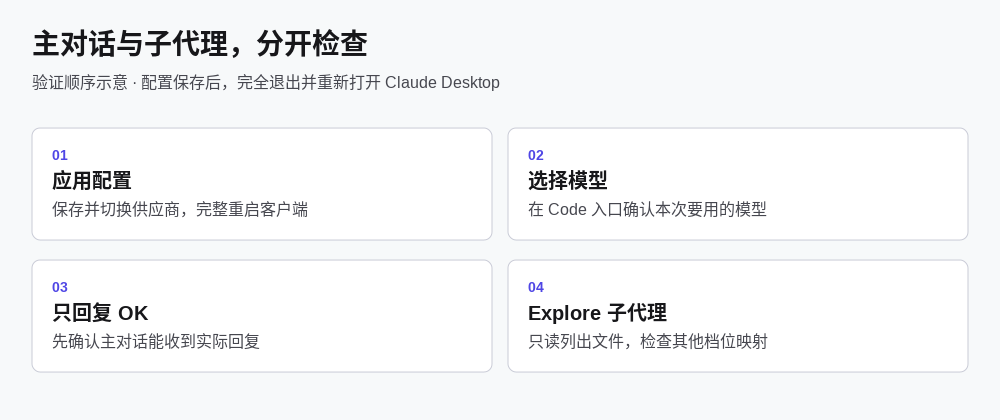
1M 上下文和思考强度取决于实际模型及 API 能力。先按默认设置完成上述检查,再调整这些选项。Code、Chat、Cowork 的能力也可能不同,应分别验证你要使用的入口。
遇到问题
| 现象 | 如何继续 |
|---|---|
| 手动配置后看不到 GLM、Kimi 等模型 | 使用 CC Switch 的模型映射;仅手填模型显示名或修改 CLI 配置不能完成转发映射。 |
| 主对话正常,Explore 等子代理找不到模型 | 检查 Sonnet、Opus、Haiku,以及界面中的 Fable 映射,不要只填写主对话档位。 |
| 找不到 Developer 菜单 | 再次开启 Help → Troubleshooting → Enable Developer Mode。组织策略禁用菜单或配置只读时,联系管理员。 |
| CC Switch 中没有 Claude Desktop | 检查版本,并在“应用”页启用该入口;不要在 Claude Code 的“Claude”页代替配置。 |
| 切换供应商后桌面端仍使用旧配置 | 完全退出并重新打开 Claude Desktop,再新建会话。 |
| 本地网关连接失败 | 保持 CC Switch 运行,检查接入条的路由状态及端口提示。 |
| 401 或认证失败 | 手动配置时检查 Gateway 的 Key 和 Bearer;CC Switch 模式下检查 GetRun 供应商里的 Key。 |
| 上游提示模型不存在 | 从本站模型目录复制完整 ID;CC Switch 中应修改“实际请求模型”,而非“模型角色”。 |
| 1M 或思考强度相关报错 | 关闭 1M 声明、恢复默认思考设置,确认实际模型支持后再开启。 |
恢复官方登录
- CC Switch 配置:在 Claude Desktop 页选择 Claude Desktop Official,点击切换,再完全退出并重启 Claude Desktop。
- 手动配置:回到 Claude Desktop 登录界面,选择 Anthropic 登录入口。
无需删除 .claude 或 Claude Desktop 的配置目录来切换,避免丢失本地内容。