使用 GetRun Harness App
安装 App,完成首次连接,并使用工作区、模型、会话、自动化和插件能力。
Windows
1. 安装
从 GetRun Harness 下载页下载 Windows 安装包,运行安装程序并按提示完成安装,然后打开 GetRun Harness。
2. 配置
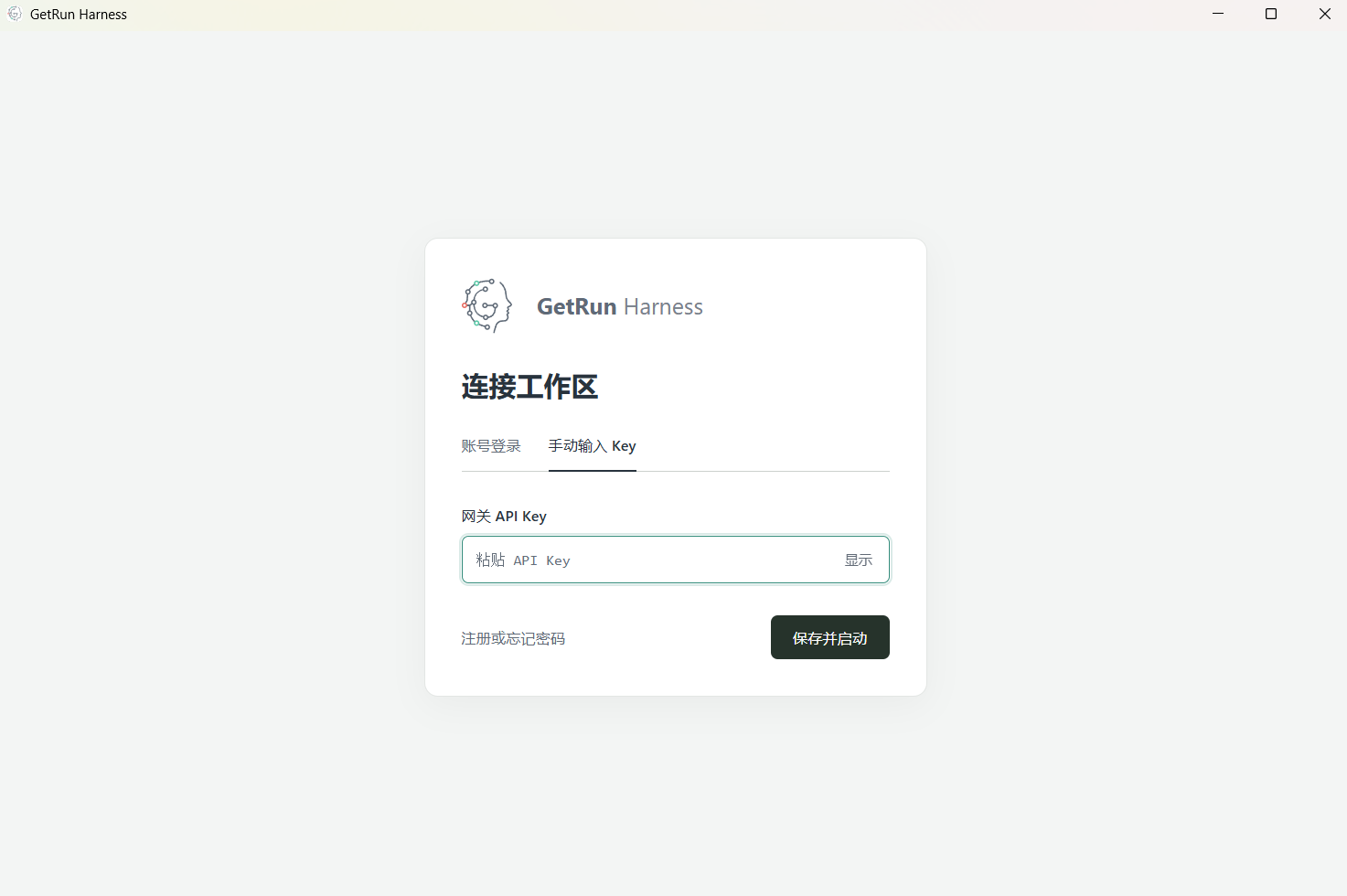
启动后选择一种方式:
- 账号登录:登录 GetRun 账号并选择 API Key。
- 手动输入 Key:先在 API Key 页面创建 Key,再粘贴到 App,点击保存并启动。
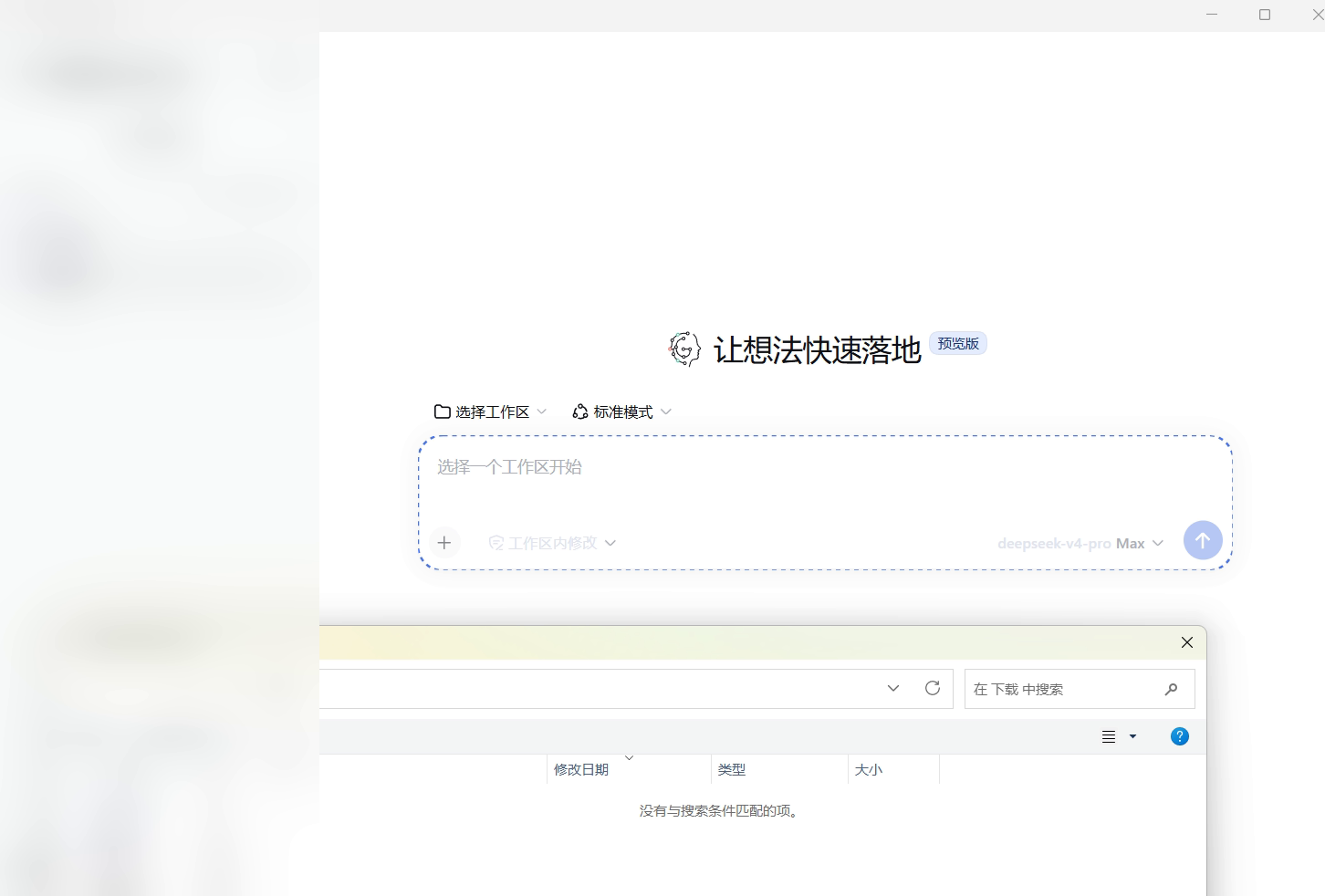
连接成功后进入 App 首页。
3. 使用
工作区是 Agent 可以访问的项目目录,会话记录保存在对应工作区中。
- 在左侧工作区区域新建或选择目录。
- 点击新会话。
- 在输入框下方确认文件权限范围与当前模型。
- 描述任务并发送。任务运行时可查看工具调用和结果,也可随时停止。
macOS
1. 安装
从 GetRun Harness 下载页下载适合你的 Mac 的安装包,打开后按提示安装到“应用程序”,然后打开 GetRun Harness。
Apple 芯片选择 Apple silicon 版本,Intel 芯片选择 Intel 版本;可在苹果菜单的关于本机中查看。
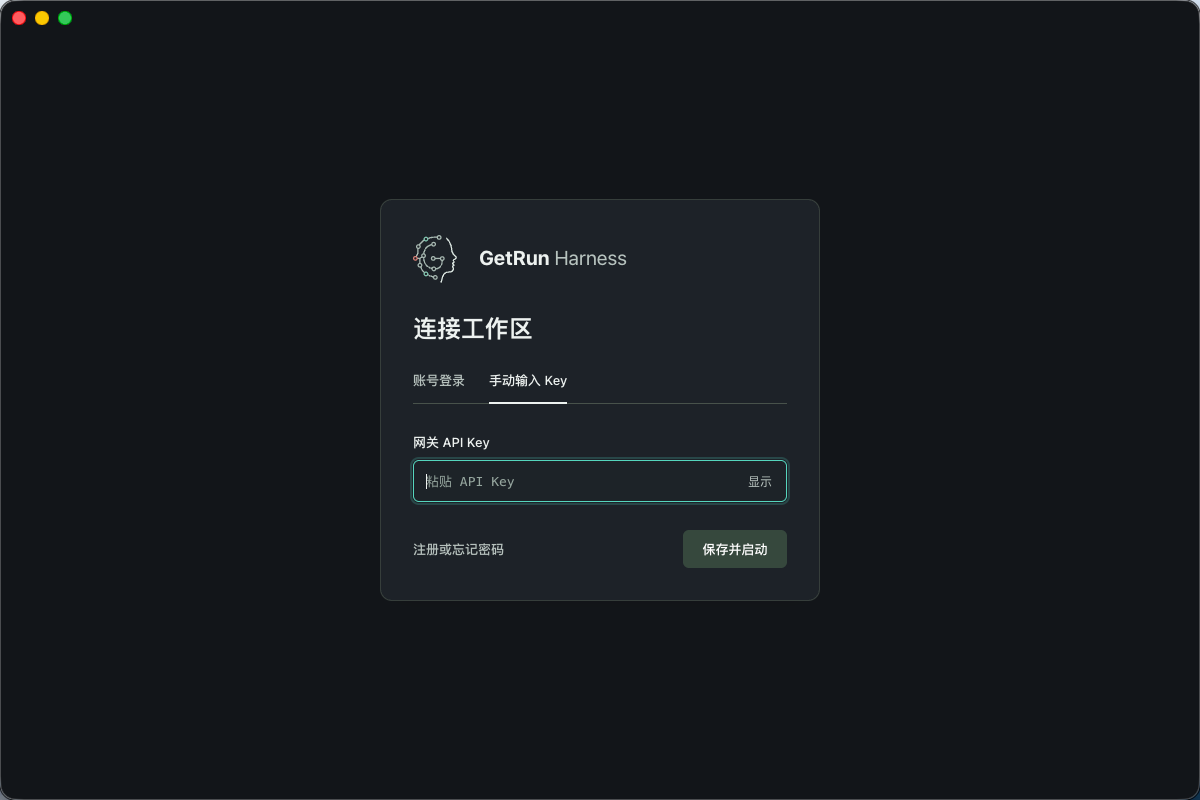
2. 配置
启动后选择一种方式:
- 账号登录:登录 GetRun 账号并选择 API Key。
- 手动输入 Key:先在 API Key 页面创建 Key,再粘贴到 App,点击保存并启动。
连接成功后进入 App 首页。
3. 使用
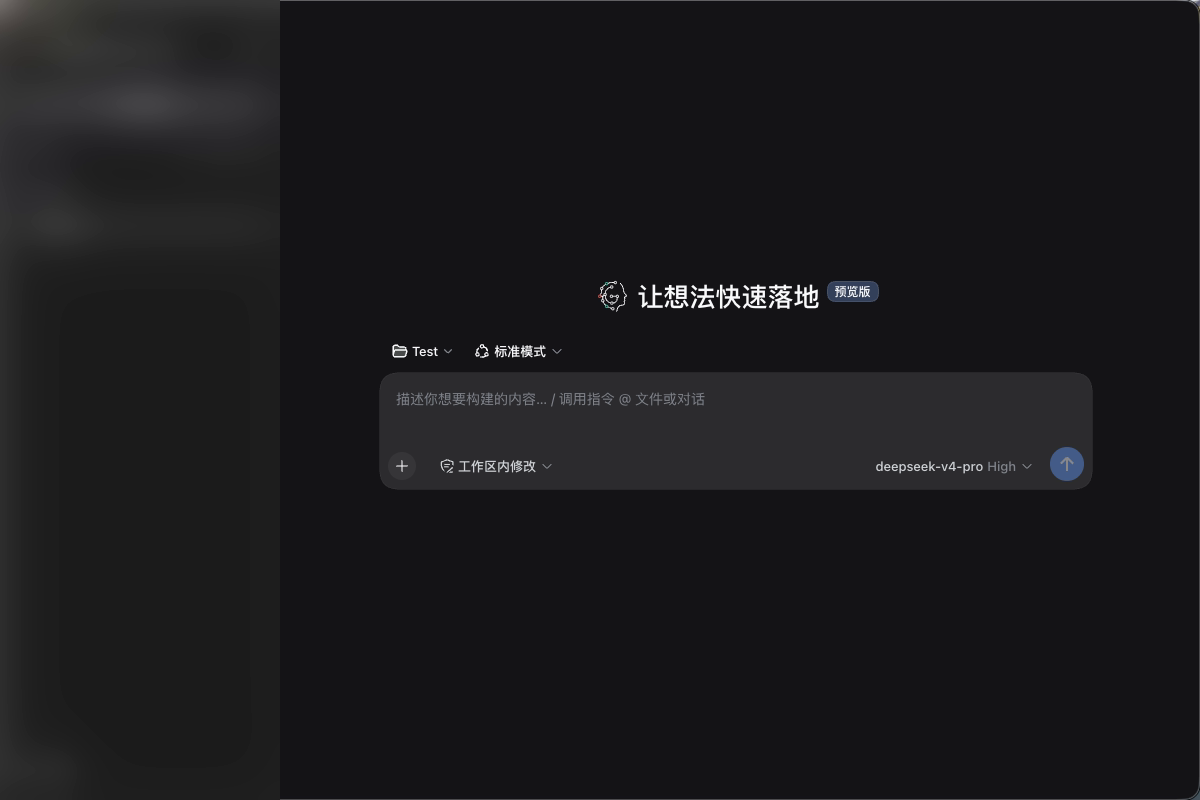
工作区是 Agent 可以访问的项目目录,会话记录保存在对应工作区中。
- 在左侧工作区区域新建或选择目录。
- 点击新会话。
- 在输入框下方确认文件权限范围与当前模型。
- 描述任务并发送。任务运行时可查看工具调用和结果,也可随时停止。
Linux
从 GetRun 下载页选择适合发行版的 DEB 或 RPM 安装包。安装后在 App 中登录或填写 API Key,选择工作区并新建会话。
模型与运行模式
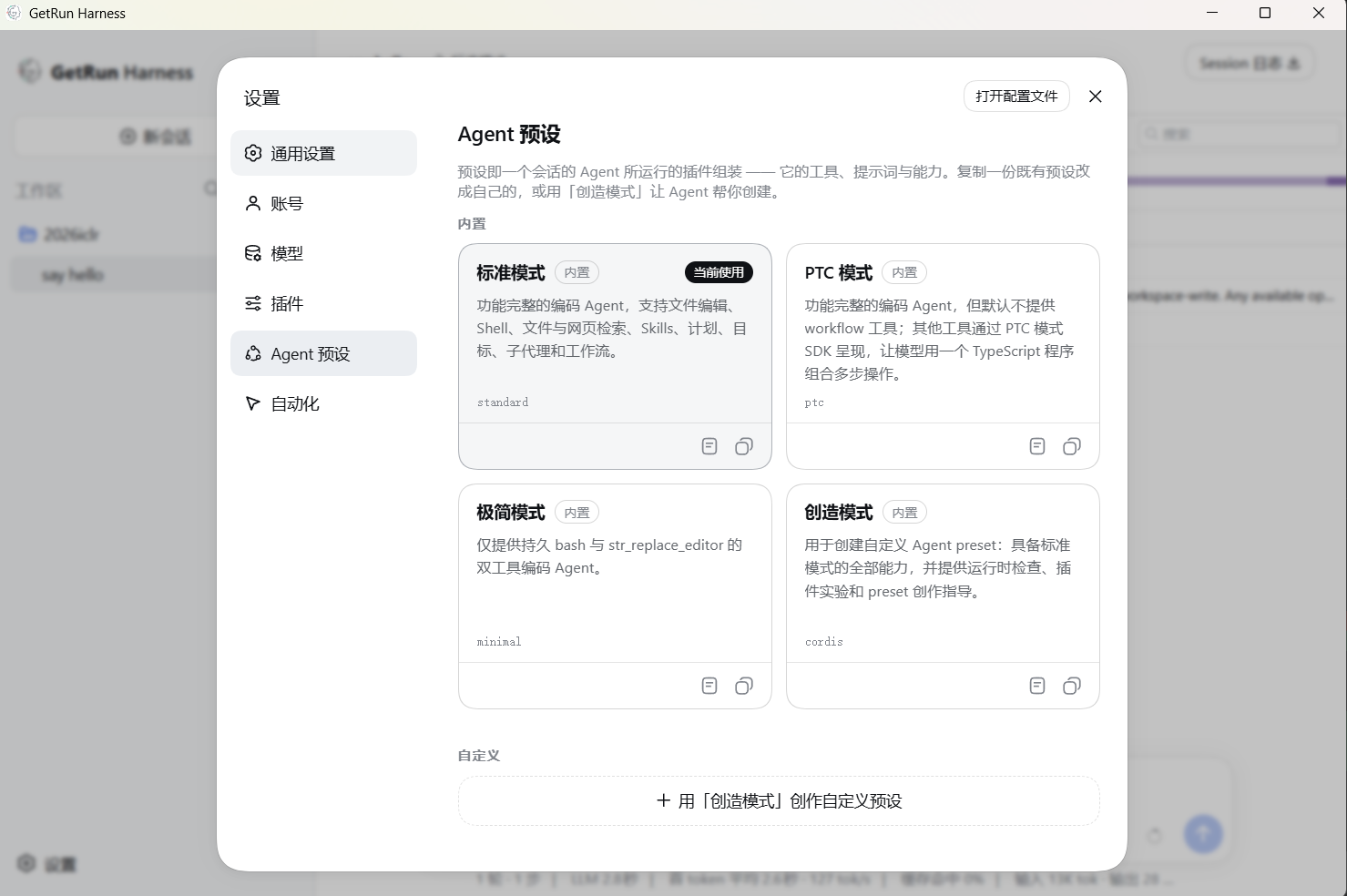
模型选择器会列出当前 Key 可用的 GetRun 模型。若旧会话中的模型不可用,请重新选择模型。
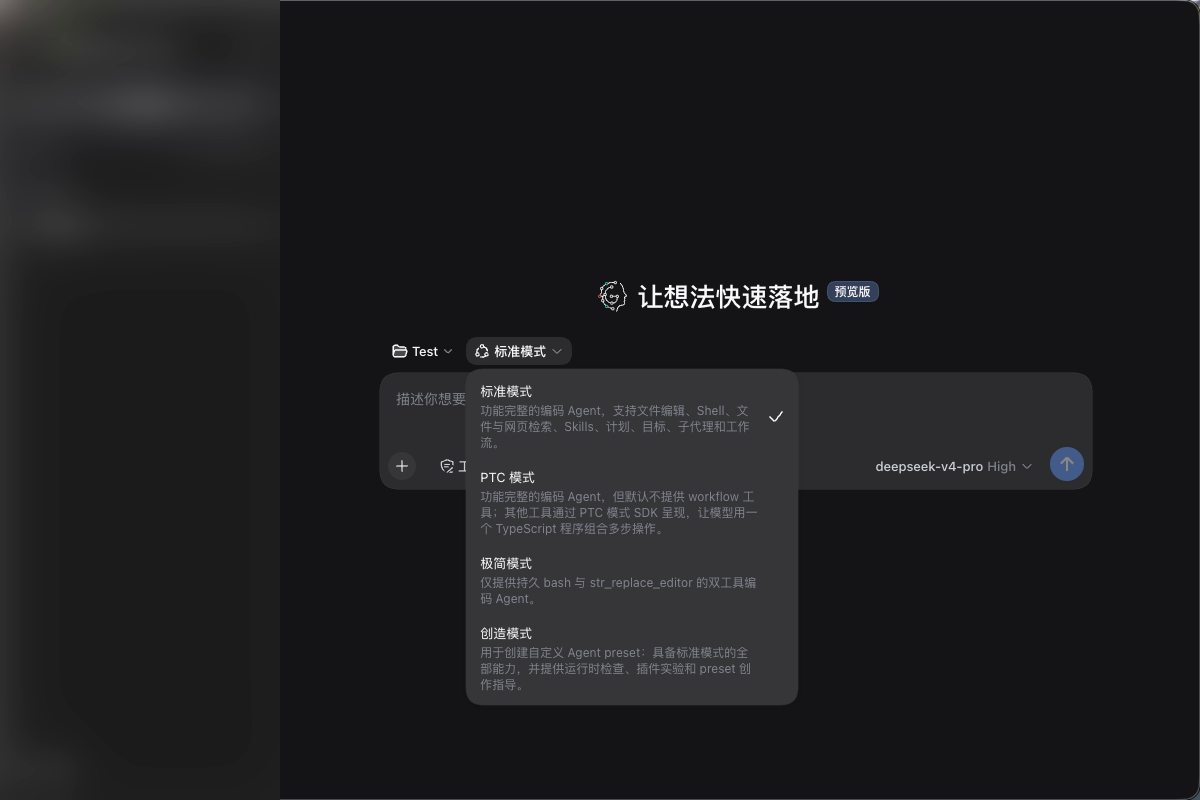
运行模式决定 Agent 可以使用的工具。开始任务前确认运行模式和工作区权限。
自动化
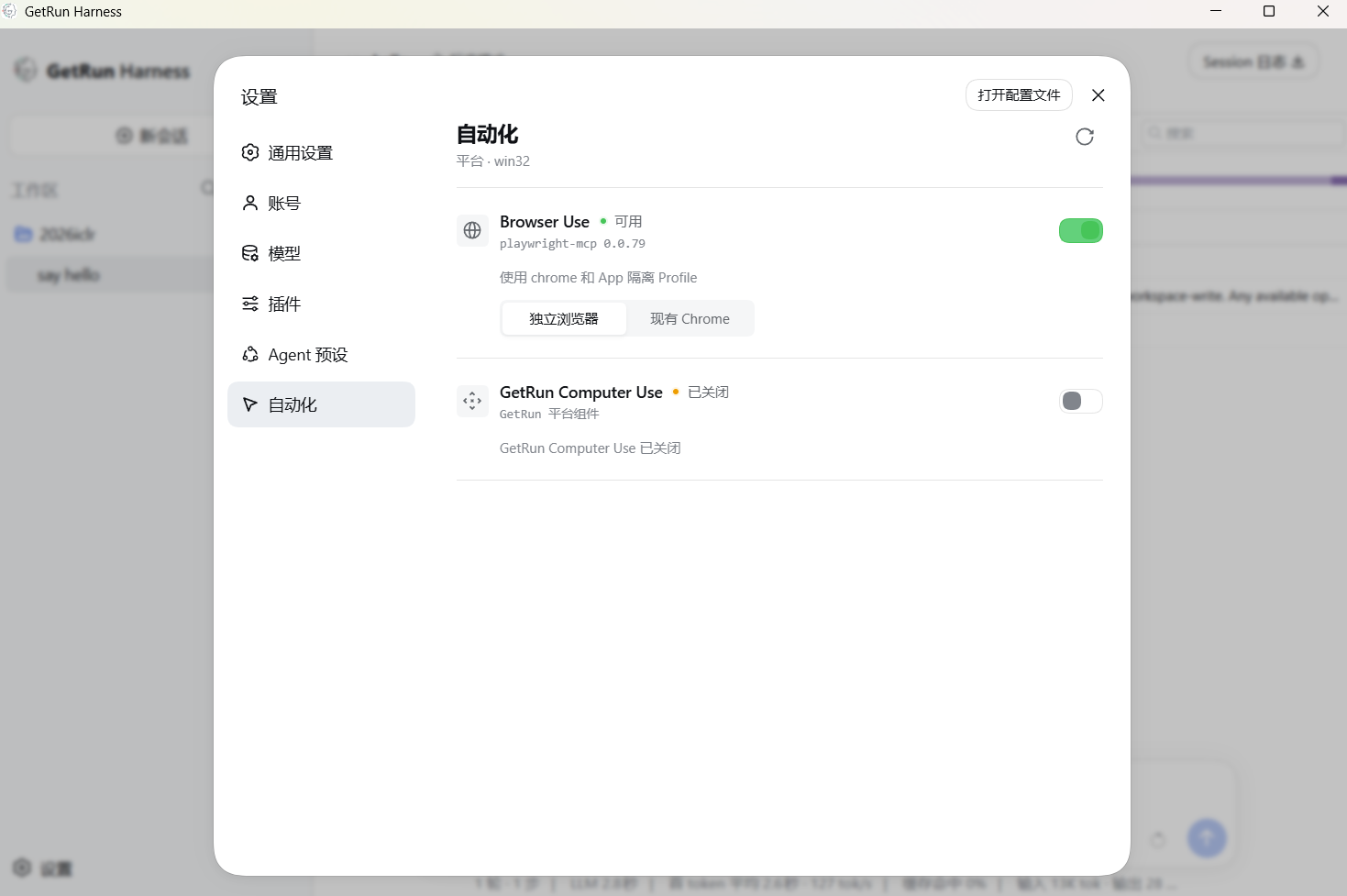
在设置 → 自动化中启用 Browser Use 或 Computer Use:
- Browser Use 默认使用独立浏览器环境。如需连接当前 Chrome,请开启对应选项。
- Computer Use 会根据系统提示申请辅助功能、屏幕录制等权限。
- 导航、点击、输入、上传文件和启动应用等操作需要按界面提示确认。
插件市场
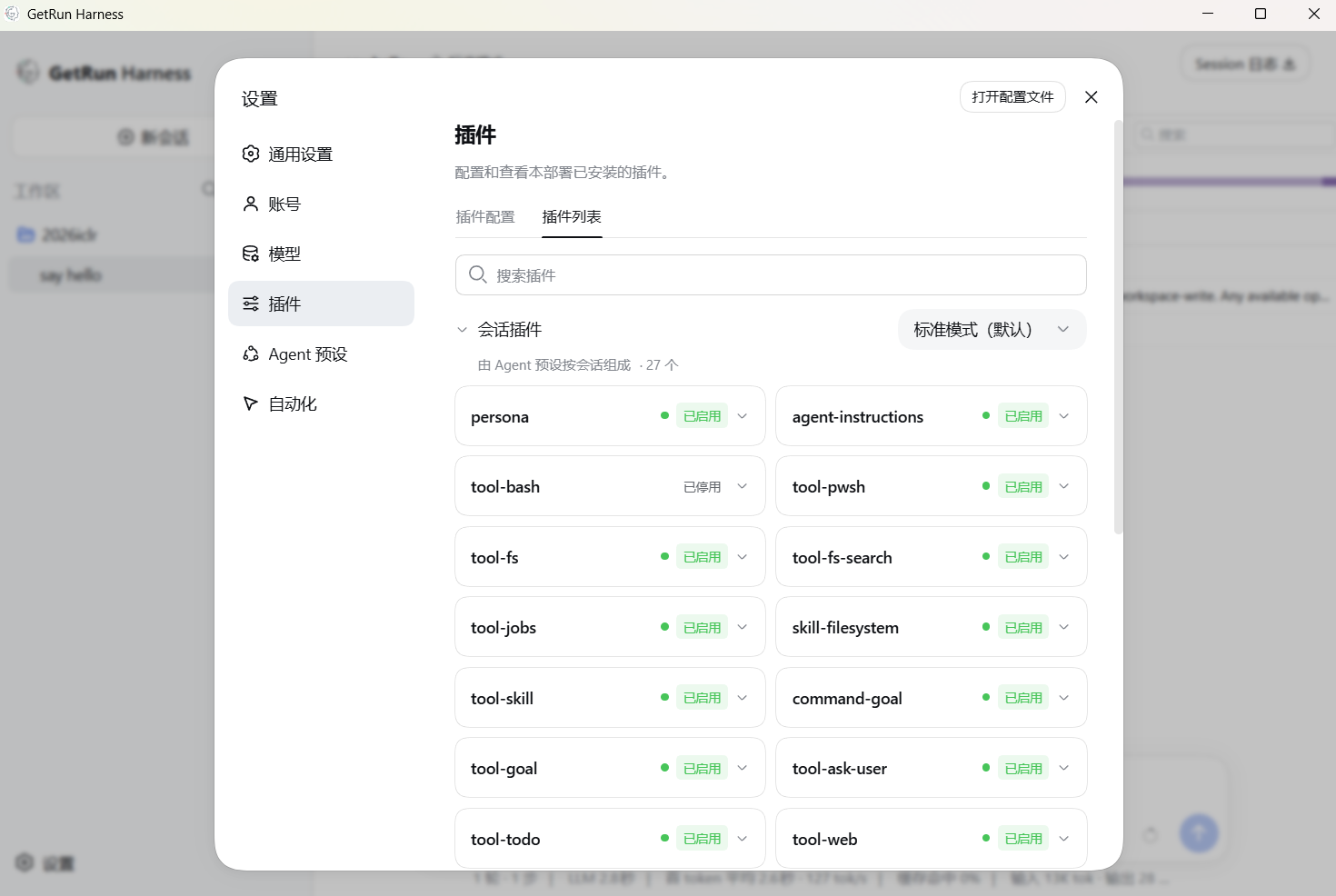
- 在 App 设置中打开插件市场,也可以从 GetRun 插件详情页点击在 App 中打开。
- 搜索插件并查看名称、发布者、版本和来源。
- 点击安装并确认。
- 在已安装中管理或卸载插件。
- 按提示重启 App。
退出登录与本地数据
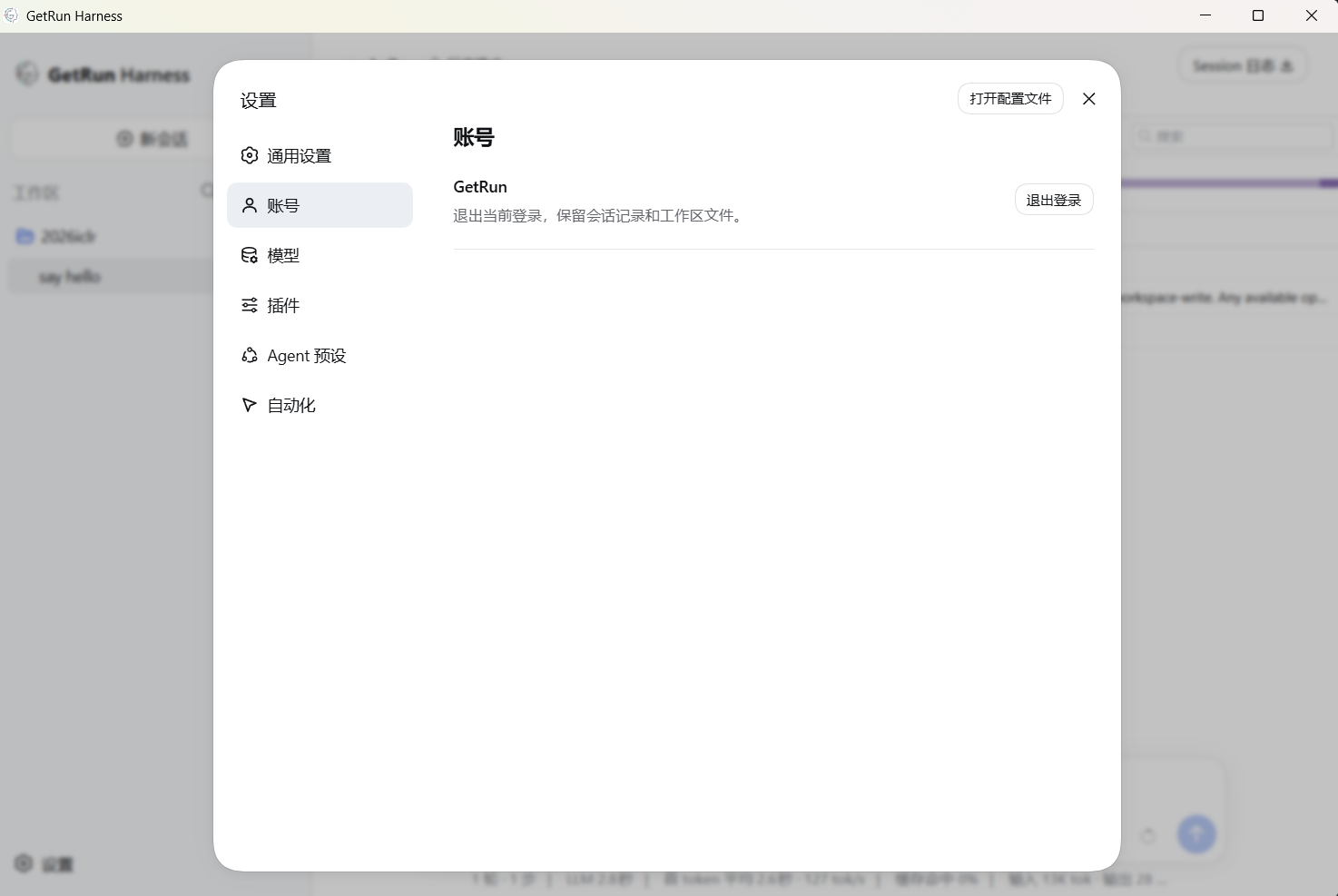
在设置 → 账号中选择退出登录并确认。退出后返回登录页,工作区文件和会话记录会保留。
故障排查
| 现象 | 处理 |
|---|---|
| Key 无效或没有模型 | 重新输入 Key,并确认模型权限和可用额度 |
| App 无法启动 | 完全退出 App 后重新打开 |
| 旧会话无法选择模型 | 在会话中重新选择可用模型 |
| 自动化不可用 | 检查自动化设置、系统权限和辅助组件状态 |
| 插件安装失败 | 检查网络后重试 |
使用其他客户端时,请查看 API Key 使用方法。