
VS Code 插件
分别安装 Codex 或 Claude Code 插件,复用客户端配置,在侧栏完成首次回复。
Codex 插件和 Claude Code 插件分别按系统介绍。
Codex 插件
Windows
1. 安装
从 VS Code 下载页下载 Windows 安装包,运行安装程序并按提示完成安装,然后打开 VS Code。
按 Ctrl + Shift + X 打开扩展市场,搜索 Codex – OpenAI's coding agent,确认发布者是 OpenAI,点击安装。
2. 配置
打开配置文件说明,只按“配置”部分填写并保存 API Key、地址和模型。
3. 使用
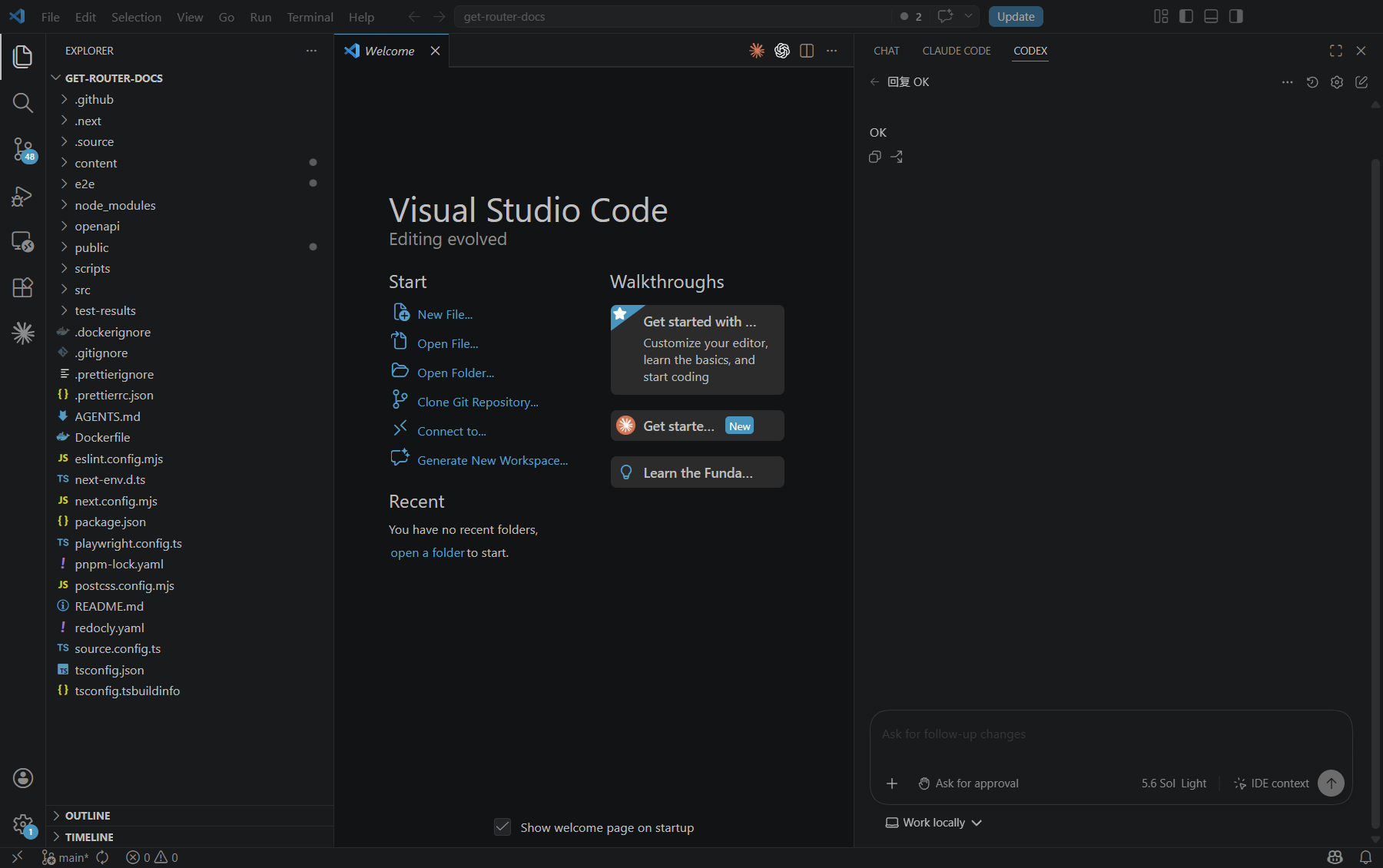
完全退出并重新打开 VS Code,通过文件 → 打开文件夹打开项目。点击 Codex 侧栏图标,新建对话并发送 只回复 OK。收到回复后,即可输入任务。
macOS
1. 安装
从 VS Code 下载页下载适合你的 Mac 的安装包,打开后按提示安装到“应用程序”,然后打开 VS Code。
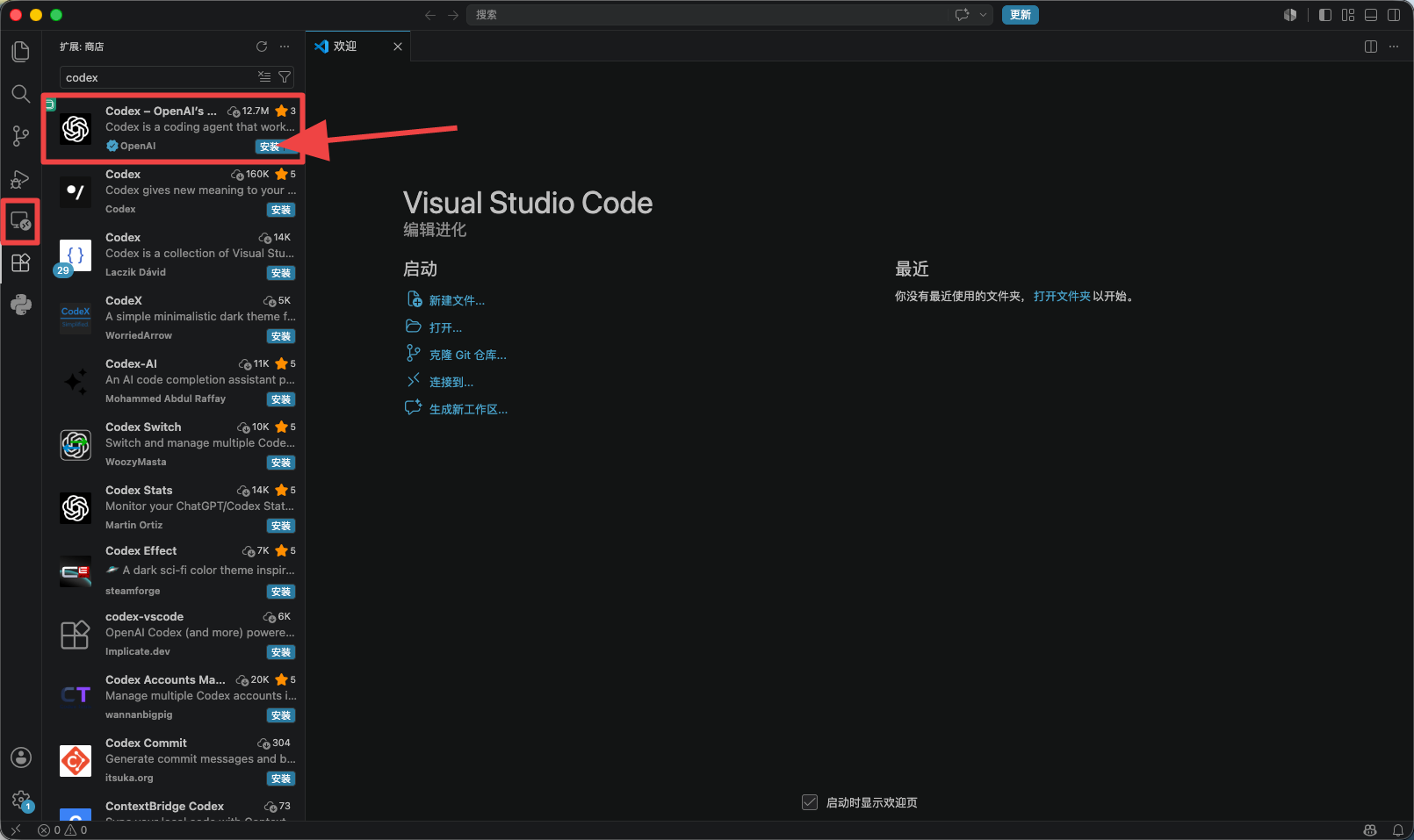
按 Command + Shift + X 打开扩展市场,搜索 Codex – OpenAI's coding agent,确认发布者是 OpenAI,点击安装。
2. 配置
打开配置文件说明,只按“配置”部分填写并保存 API Key、地址和模型。
3. 使用
完全退出并重新打开 VS Code,通过文件 → 打开文件夹打开项目。点击 Codex 侧栏图标,新建对话并发送 只回复 OK。收到回复后,即可输入任务。
Claude Code 插件
Windows
1. 安装
从 VS Code 下载页下载 Windows 安装包,运行安装程序并按提示完成安装,然后打开 VS Code。
按 Ctrl + Shift + X 打开扩展市场,搜索 Claude Code for VS Code,确认发布者是 Anthropic,点击安装。
2. 配置
打开配置文件说明,只按“配置”部分填写并保存 API Key 和地址。
在 VS Code 设置中搜索 Claude Code: Disable Login Prompt,为本教程的自定义 API 连接启用此项。
3. 使用
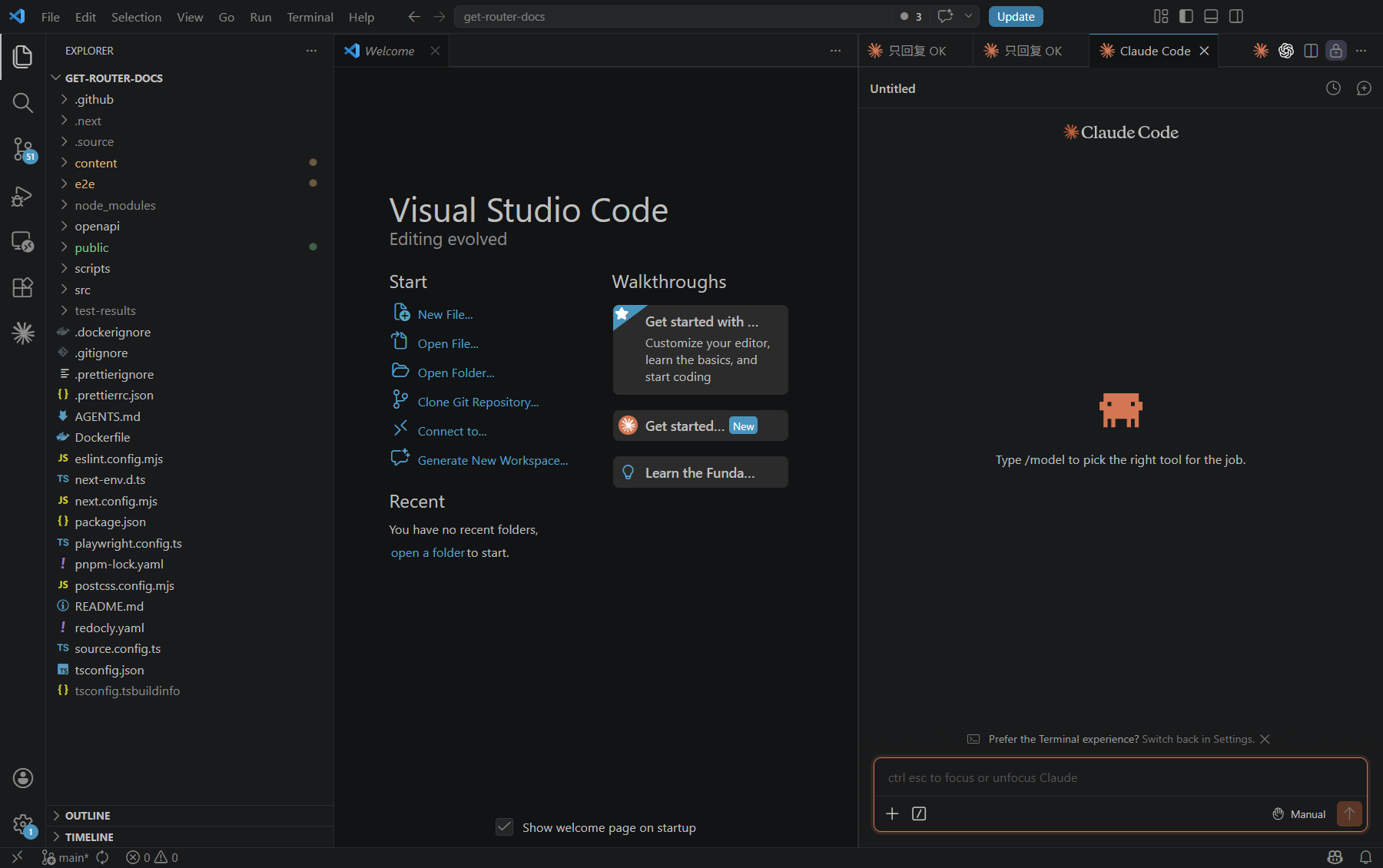
完全退出并重新打开 VS Code,通过文件 → 打开文件夹打开项目。点击 Claude Code 侧栏图标,新建对话并发送 只回复 OK。收到回复后,即可输入任务。
macOS
1. 安装
从 VS Code 下载页下载适合你的 Mac 的安装包,打开后按提示安装到“应用程序”,然后打开 VS Code。
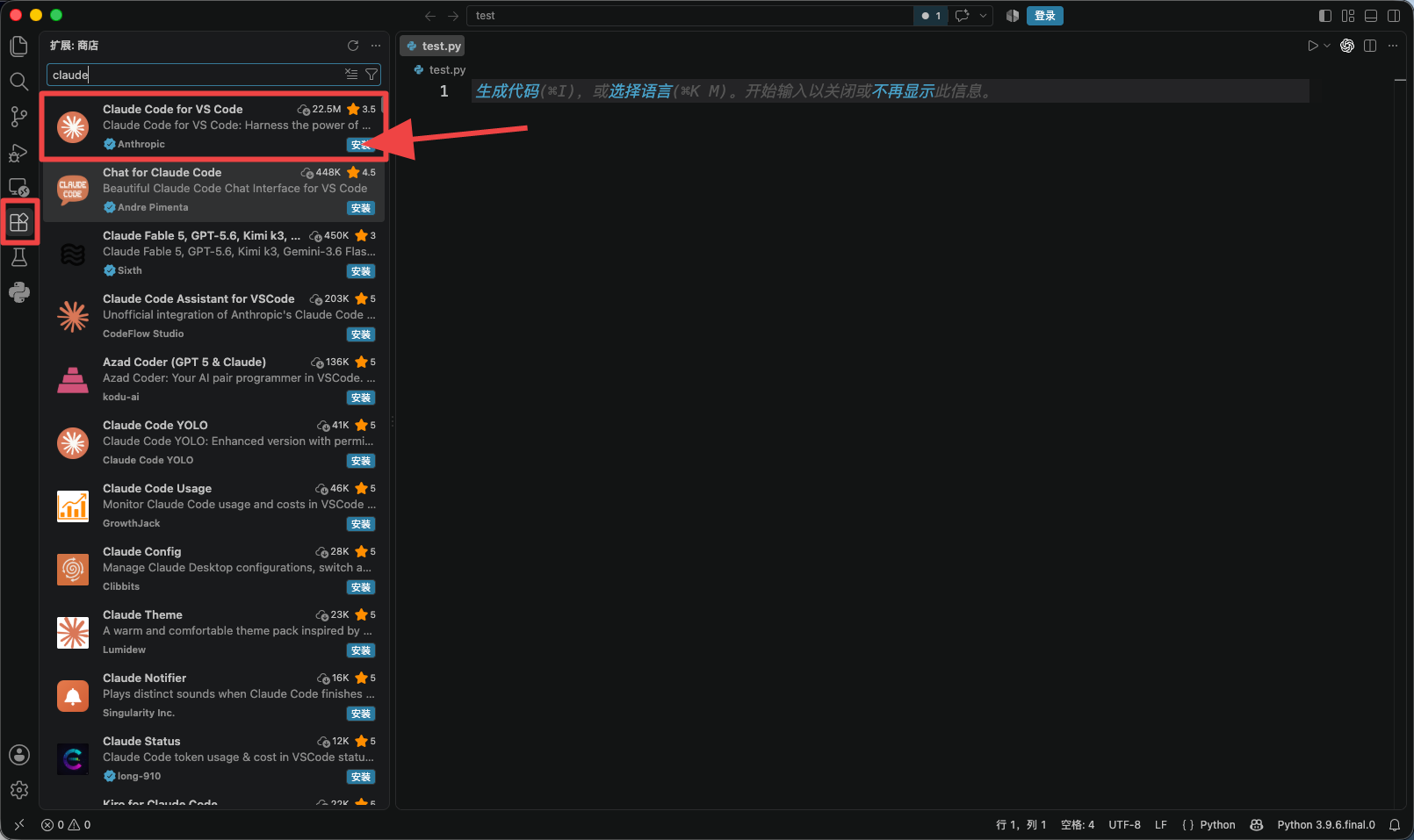
按 Command + Shift + X 打开扩展市场,搜索 Claude Code for VS Code,确认发布者是 Anthropic,点击安装。
2. 配置
打开配置文件说明,只按“配置”部分填写并保存 API Key 和地址。
在 VS Code 设置中搜索 Claude Code: Disable Login Prompt,为本教程的自定义 API 连接启用此项。
3. 使用
完全退出并重新打开 VS Code,通过文件 → 打开文件夹打开项目。点击 Claude Code 侧栏图标,新建对话并发送 只回复 OK。收到回复后,即可输入任务。
本机和远程环境
如果 VS Code 连接 WSL、SSH 或容器,先确认插件实际在哪个环境运行;本机、WSL 和远端可能读取不同的用户目录。在插件运行环境对应的用户目录中保存配置,然后重启插件。
会话未显示时,查看 Codex 会话排查。