


CCSwitch
安装并配置 CCSwitch,用于切换 Codex 或 Claude Provider。
Windows
1. 安装
从 CCSwitch 下载页下载 Windows 安装包,运行安装程序并按提示完成安装,然后打开 CCSwitch。
2. 配置
先准备 API Key。在 CCSwitch 中选择要配置的客户端,然后按下面对应的字段填写。
Codex
- 在 Provider 管理中选择 Codex,添加或编辑连接。
- 显示名称填写
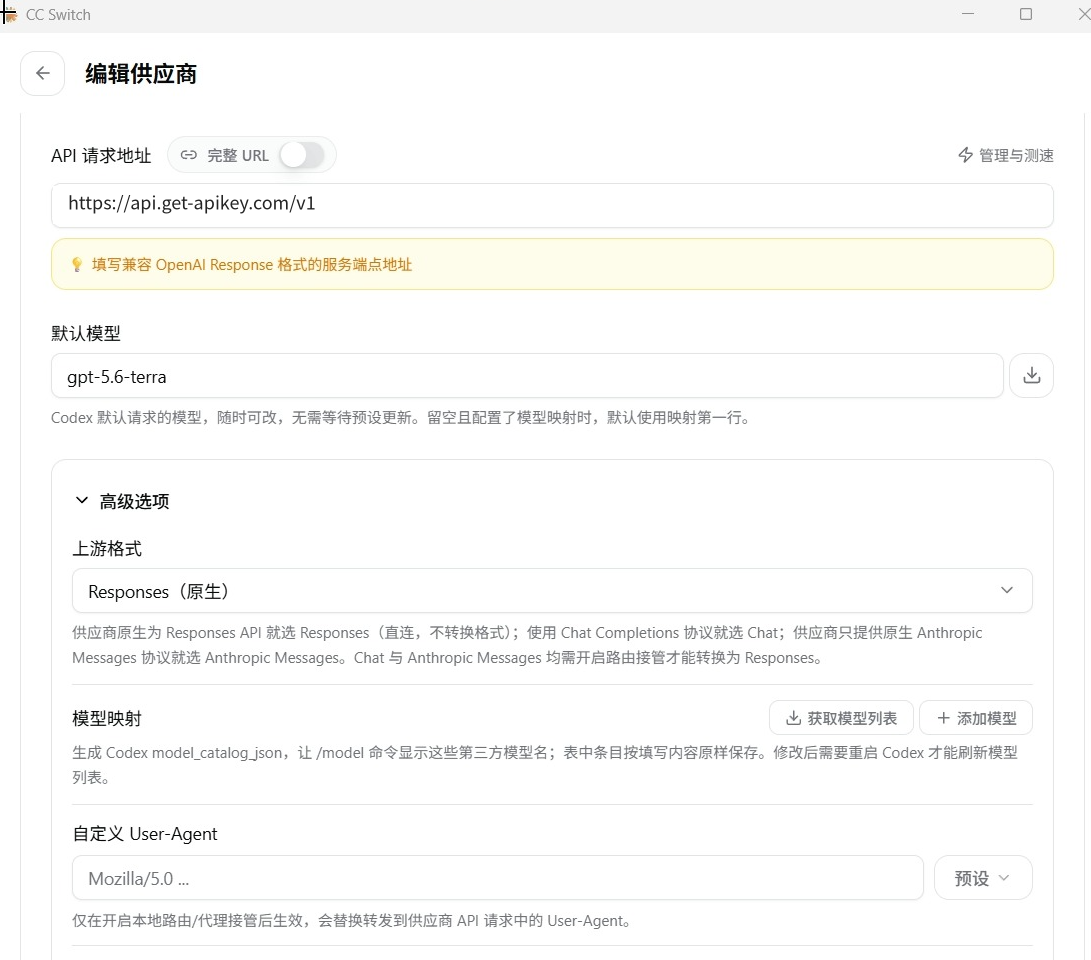
Get-Codex,Provider ID 填写get-codex。 - API 请求地址填写
https://api.get-apikey.com/v1,API Key 填写自己的 Key。 - 模型填写
gpt-5.5,推理强度选择high,Wire API 选择responses。 - 保存并点击启用。
Claude Code
- 在 Provider 管理中选择 Claude,添加或编辑连接。
- 显示名称填写
GetRun。 - API Endpoint 填写
https://api.get-apikey.com,末尾不加/v1,再填写自己的 API Key。 - 保存并点击启用。
3. 使用
确认连接已启用后,完全退出并重新打开 Codex 或 Claude Code。新建会话,确认模型,发送 只回复 OK。收到回复后,即可在该客户端继续使用。
macOS
1. 安装
从 CCSwitch 下载页下载适合你的 Mac 的安装包,打开后按提示安装到“应用程序”,然后打开 CCSwitch。
2. 配置
先准备 API Key。在 CCSwitch 中选择要配置的客户端,然后按下面对应的字段填写。
Codex
- 在 Provider 管理中选择 Codex,添加或编辑连接。
- 显示名称填写
Get-Codex,Provider ID 填写get-codex。 - API 请求地址填写
https://api.get-apikey.com/v1,API Key 填写自己的 Key。 - 模型填写
gpt-5.5,推理强度选择high,Wire API 选择responses。 - 保存并点击启用。
Claude Code
- 在 Provider 管理中选择 Claude,添加或编辑连接。
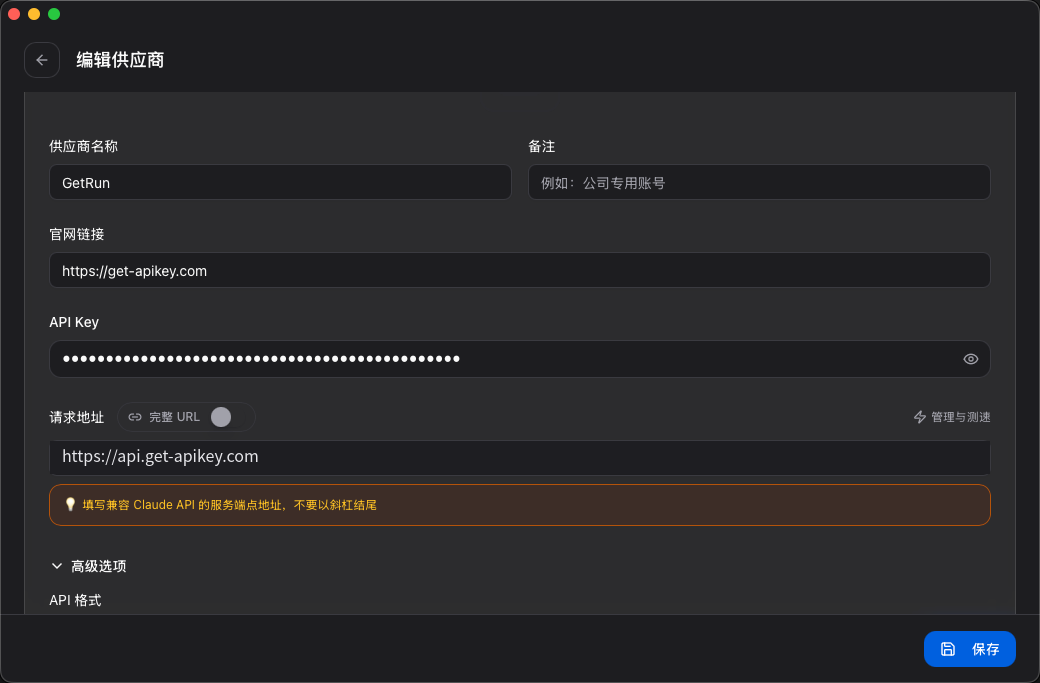
- 显示名称填写
GetRun。 - API Endpoint 填写
https://api.get-apikey.com,末尾不加/v1,再填写自己的 API Key。 - 保存并点击启用。
3. 使用
确认连接已启用后,完全退出并重新打开 Codex 或 Claude Code。新建会话,确认模型,发送 只回复 OK。收到回复后,即可在该客户端继续使用。
Codex 字段含义见 Codex 配置说明。