


Trae
安装并配置 Trae。
国内版可从 Trae 中国官网下载。配置前先确认模型 → 添加模型中有自定义配置入口。
Windows
1. 安装
从 Trae 下载页下载 Windows 安装包,运行安装程序并按提示完成安装,然后打开 Trae。
2. 配置
准备一个 API Key,从模型目录复制该 Key 可用、支持 Chat Completions 的模型 ID,用它替换下方的 YOUR_MODEL。
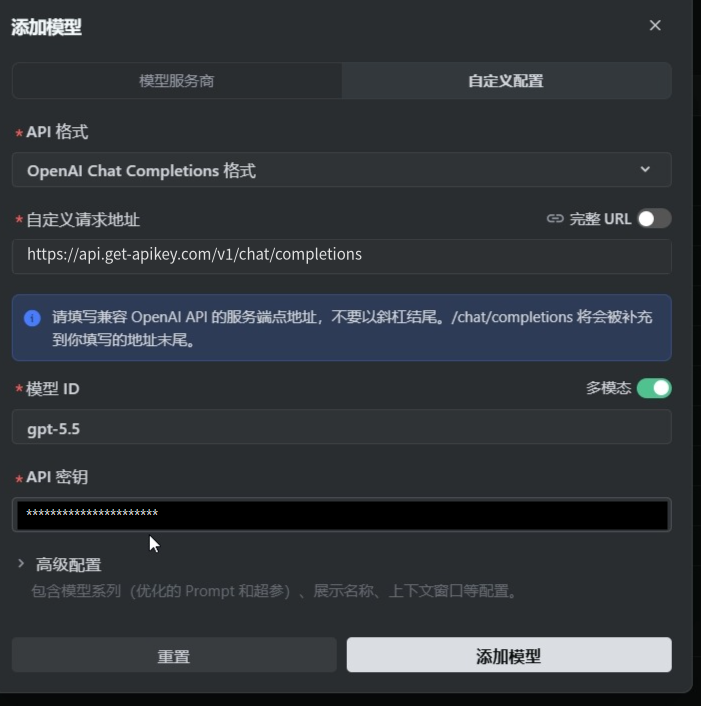
- 打开 Trae 设置,进入模型页面。
- 点击添加模型,然后选择自定义配置。
- API 格式选择 OpenAI Chat Completions,开启完整 URL,在自定义请求地址中填写
https://api.get-apikey.com/v1/chat/completions,然后填写 API Key,并在模型 ID与模型显示名称中填写YOUR_MODEL。 - 添加模型并在聊天面板中选择该模型。
3. 使用
保存设置后,完全退出并重新打开 Trae。新建对话,在模型选择器中选择刚添加的模型,发送 只回复 OK。收到回复后,即可输入自己的任务。
macOS
1. 安装
从 Trae 下载页下载适合你的 Mac 的安装包,打开后按提示安装到“应用程序”,然后打开 Trae。
2. 配置
准备一个 API Key,从模型目录复制该 Key 可用、支持 Chat Completions 的模型 ID,用它替换下方的 YOUR_MODEL。
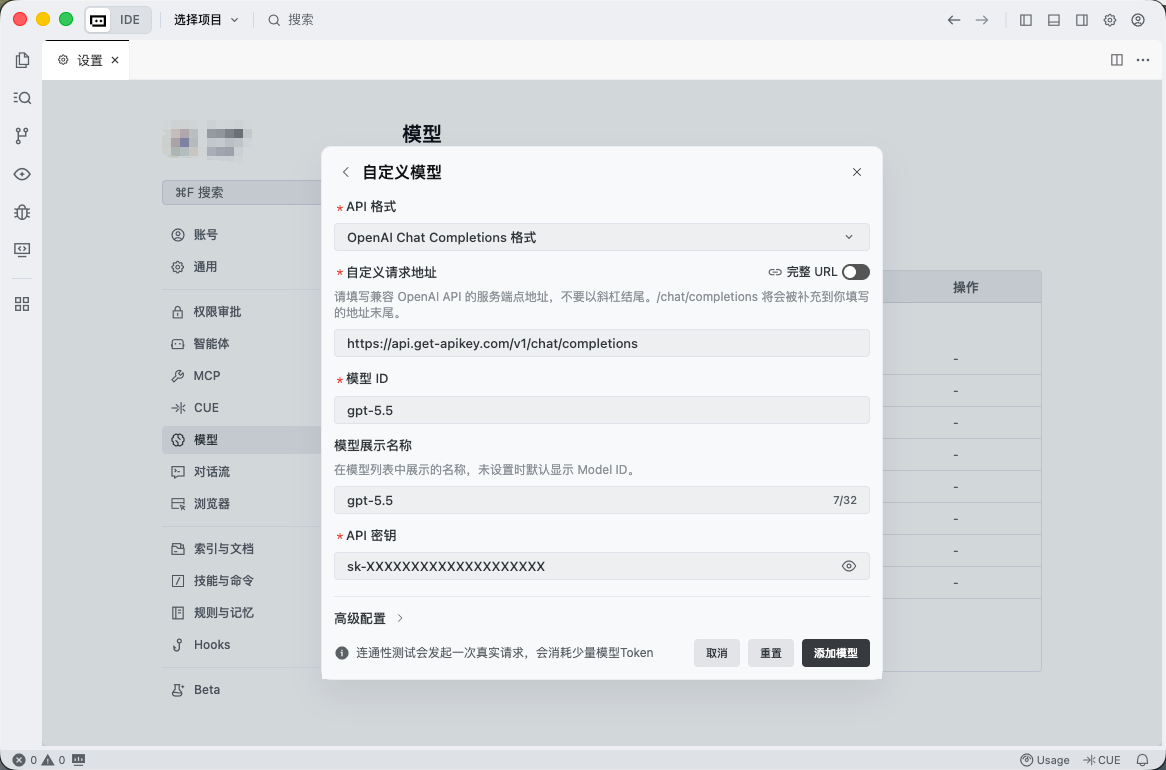
- 打开 Trae 设置,进入模型页面。
- 点击添加模型,然后选择自定义配置。
- API 格式选择 OpenAI Chat Completions,开启完整 URL,在自定义请求地址中填写
https://api.get-apikey.com/v1/chat/completions,然后填写 API Key,并在模型 ID与模型显示名称中填写YOUR_MODEL。 - 添加模型并在聊天面板中选择该模型。
3. 使用
保存设置后,完全退出并重新打开 Trae。新建对话,在模型选择器中选择刚添加的模型,发送 只回复 OK。收到回复后,即可输入自己的任务。