


Claude Code
按 Windows 或 macOS 步骤安装 Claude Code,手动配置 API 地址和 Key,然后开始使用。
按你的系统查看 Windows 或 macOS 步骤,完成安装、配置和首次对话。
Windows
1. 安装
在开始菜单搜索并打开 PowerShell,粘贴下面的安装命令后按回车:
winget install --id Anthropic.ClaudeCode --exact安装完成后,关闭并重新打开 PowerShell,检查版本:
claude --version看到版本号后继续配置。其他安装方式见 Claude Code 官方安装说明。
2. 配置
准备好 API Key。
配置文件位于 %USERPROFILE%\.claude\settings.json:
- 按
Win + E打开文件资源管理器。 - 在顶部地址栏输入
%USERPROFILE%\.claude,按回车。 - 右键
settings.json,选择打开方式 → 记事本,或用 VS Code 打开。 - 如果文件夹不存在,在
%USERPROFILE%目录中新建.claude;如果文件不存在,在记事本中新建。
在文件中填写:
{
  "env": {
    "ANTHROPIC_BASE_URL": "https://api.get-apikey.com",
    "ANTHROPIC_AUTH_TOKEN": "your-api-key"
  }
}
将 your-api-key 替换为自己的 API Key。地址按示例填写,末尾不加 /v1。
按 Ctrl + S 保存。新建文件时选择另存为,保存到 .claude 文件夹,文件名填 settings.json,保存类型选所有文件,编码选 UTF-8。在资源管理器中显示文件扩展名,确认不是 settings.json.txt。
文件已有内容时,先备份,将以上字段合并到同一个 env 对象,保留其他设置。JSON 使用英文双引号,最后一项后面不加逗号。
3. 使用
- 用文件资源管理器打开项目文件夹。
- 在地址栏输入
powershell,按回车,在此项目打开终端。 - 运行:
claude按界面提示确认项目,发送 只回复 OK。收到回复后,即可在同一个输入框中描述编程任务。修改配置后,退出并重新启动 Claude Code。
macOS
1. 安装
按 Command + 空格 搜索并打开终端,粘贴下面的安装命令后按回车:
curl -fsSL https://claude.ai/install.sh | bash安装完成后,关闭并重新打开终端,检查版本:
claude --version看到版本号后继续配置。其他安装方式见 Claude Code 官方安装说明。
2. 配置
准备好 API Key。
配置文件位于 ~/.claude/settings.json:
- 打开 Finder(访达),按
Command + Shift + G。 - 输入
~/.claude,点击前往。 - 用“文本编辑”或 VS Code 打开
settings.json。可按Command + Shift + .显示隐藏文件。 - 如果目录或文件不存在,打开 VS Code,选择文件 → 打开文件夹,按
Command + Shift + G,输入~并打开用户主目录。在左侧资源管理器中新建.claude文件夹,再在其中新建settings.json。
在文件中填写:
{
  "env": {
    "ANTHROPIC_BASE_URL": "https://api.get-apikey.com",
    "ANTHROPIC_AUTH_TOKEN": "your-api-key"
  }
}
将 your-api-key 替换为自己的 API Key。地址按示例填写,末尾不加 /v1。
按 Command + S 保存。使用“文本编辑”时,先选择格式 → 制作纯文本,文件名保持为 settings.json。
文件已有内容时,先备份,将以上字段合并到同一个 env 对象,保留其他设置。JSON 使用英文双引号,最后一项后面不加逗号。
3. 使用
- 打开终端,输入
cd(末尾留一个空格)。 - 将项目文件夹从 Finder 拖入终端,按回车,进入该项目。
- 运行:
claude按界面提示确认项目,发送 只回复 OK。收到回复后,即可在同一个输入框中描述编程任务。修改配置后,退出并重新启动 Claude Code。
Linux 可使用相同的安装命令和配置内容,配置文件位于 ~/.claude/settings.json。
在 VS Code 中使用
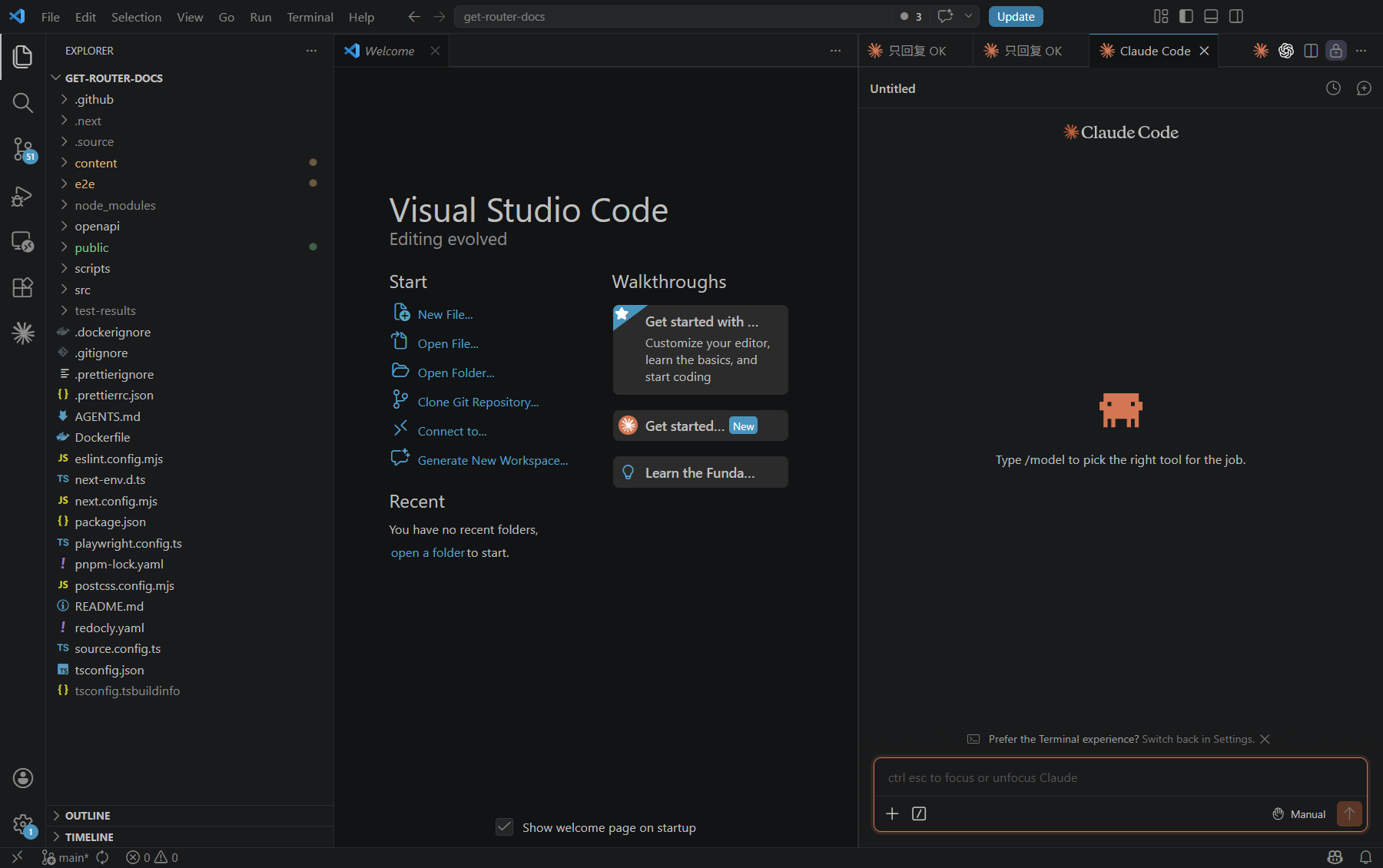
安装 VS Code 官方 Claude Code 插件,即可在侧栏输入任务。插件与同一系统用户下的 CLI 共用配置。
常见问题
| 现象 | 先检查 |
|---|---|
| 401 或反复要求登录 | Key、地址、启动环境中是否残留另一种认证变量 |
| 命令不存在 | 安装完成后重新打开终端,执行 claude --version |
| 找不到旧会话 | 原项目、系统用户及 CLAUDE_CONFIG_DIR 是否变化;不要清空 .claude |
设置了 CLAUDE_CONFIG_DIR 时,编辑该目录中的 settings.json。本配置使用 ANTHROPIC_AUTH_TOKEN;若 env 中同时存在 ANTHROPIC_API_KEY,先备份再移除该字段,避免认证冲突。